
Comment afficher l'alerte de notification Zapier en utilisant NotificationX? #
NotificationX gives you the chance to integrate with your Zapier Account. As a result, you are able to display any sort of Zapier Notification Alerts, such as Email Subscription, Review, Sales Notifications and others.
Before you connect NotificationX with your Zapier Account, you need to create a Zapier Notification Alert on your website. Follow these steps to show the Zapier Notification popup with NotificationX:
Comment créer et configurer l'alerte de notification Zapier #
Étape 1 - Ajouter une nouvelle notification #
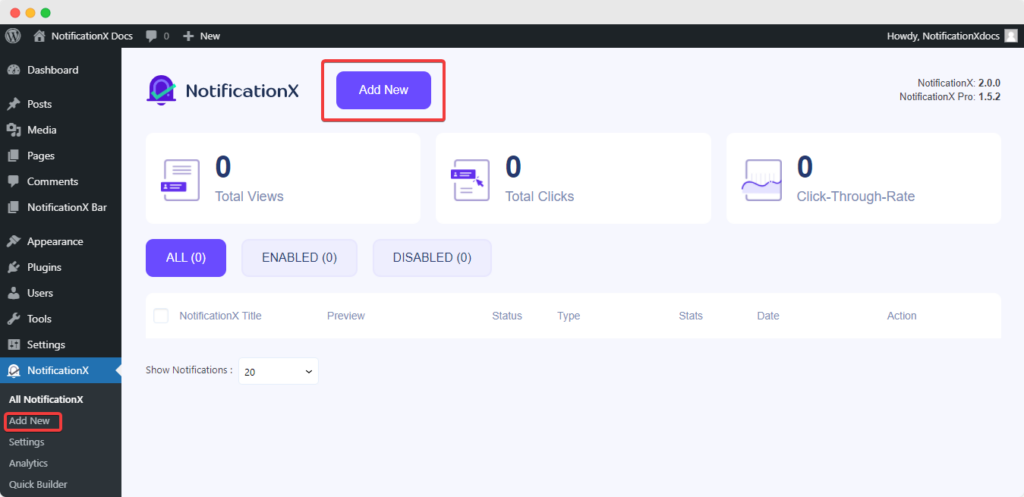
Pour commencer, accédez à votre tableau de bord WordPress et accédez à wp-admin -> Tous NotificationX -> NotificationX. Then, right at the top, click on ‘Add New’.
Étape 2 - Choisissez une source #
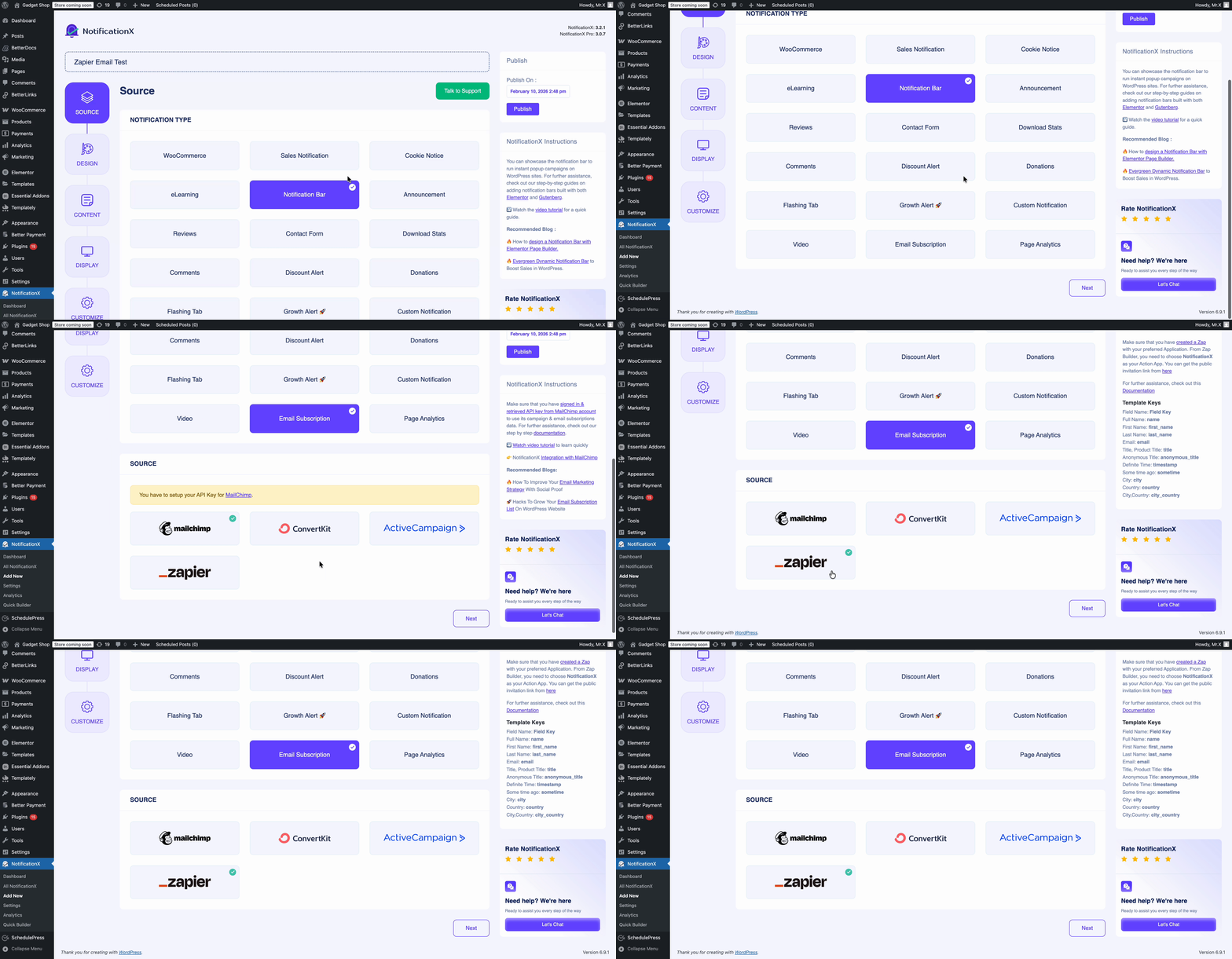
Tu trouveras ‘Zapier’ source à l'intérieur de ces types de notification: Notification de vente, Commentaires et Abonnement par courrier électronique. For instance, if you want to display new emails from your Gmail account, you can pick the ‘Email Subscription’ option. Après avoir choisi votre type de notification préféré, assurez-vous de choisir ‘Zapier’ comme source et cliquez sur 'Prochain'.
Étape 3 - Choisissez un thème de conception #
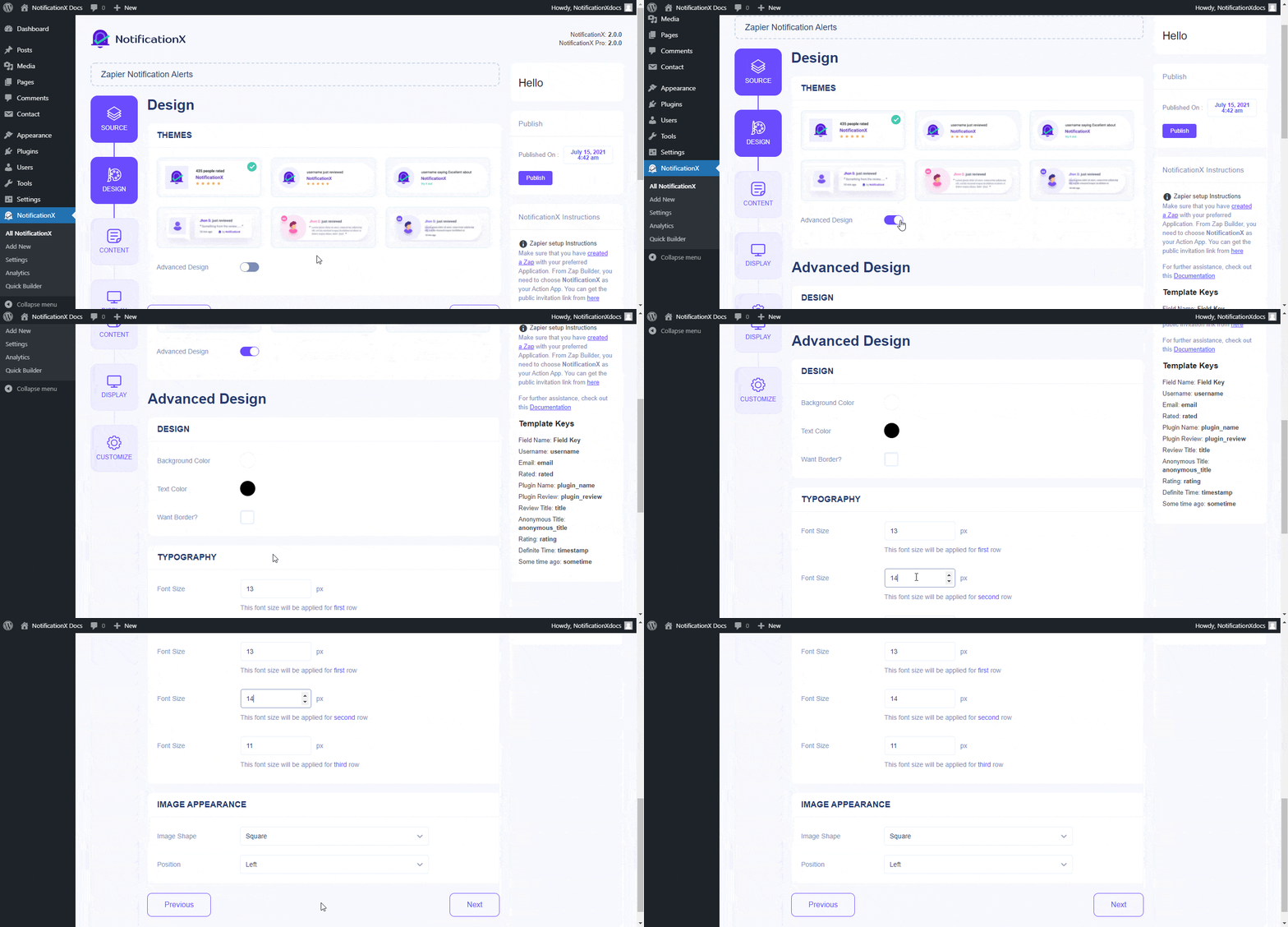
Du 'Conception' onglet, vous pouvez choisir une mise en page et également avoir la possibilité d'utiliser le «Conception avancée» option pour le personnaliser selon votre préférence. Du «Thèmes» , la disposition choisie est la façon dont l'alerte de notification sera affichée sur votre site Web. En outre, vous pouvez modifier le thème que vous avez choisi en le personnalisant via "Conception avancée ' option. À partir de cette section, vous pourrez facilement ajouter du style à votre conception, l'apparence de votre image et votre typographie.
Étape 4 - Configurer le contenu du modèle #
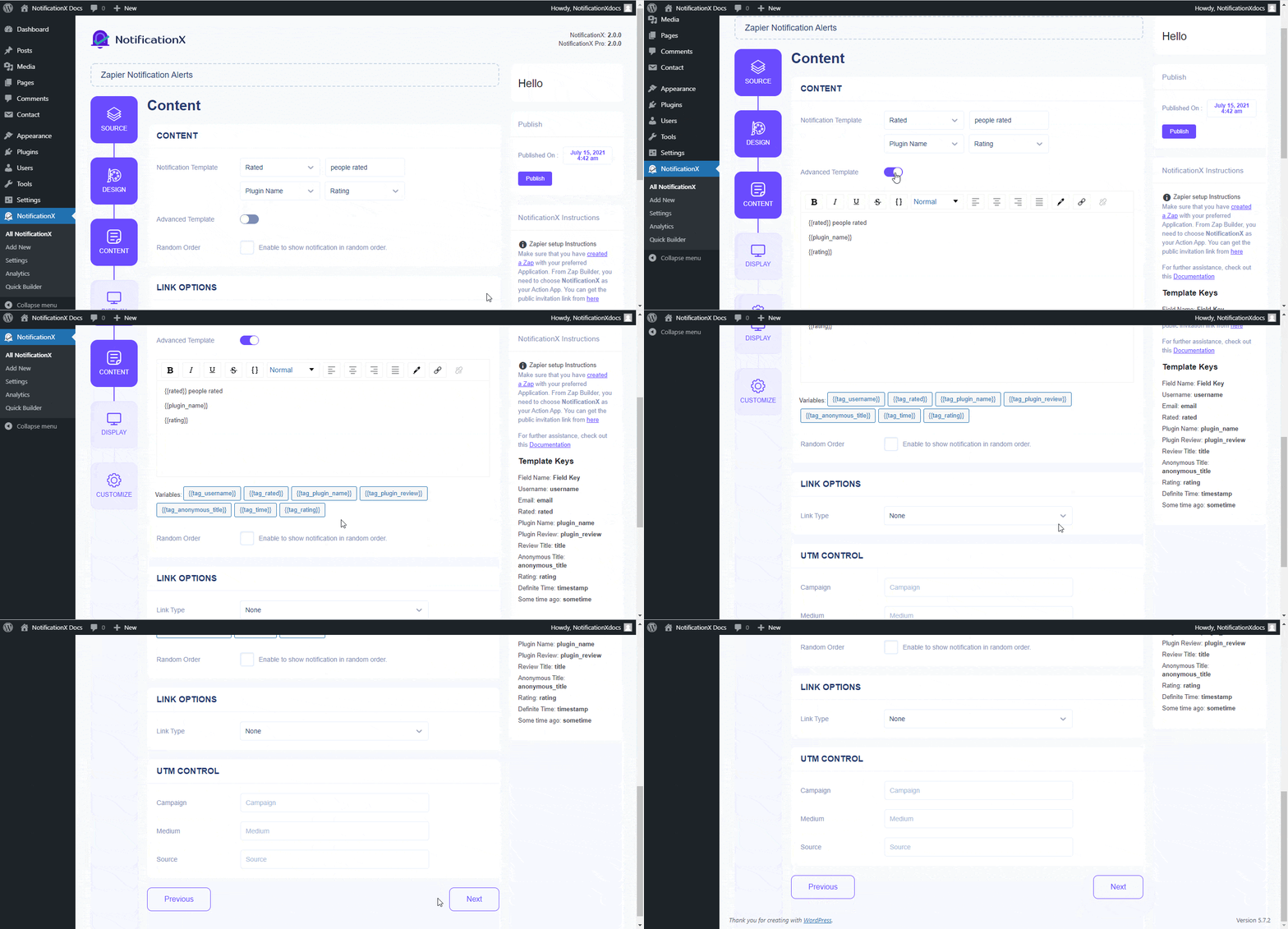
Vous serez ensuite redirigé vers le 'Contenu' onglet à partir duquel vous pouvez modifier votre «modèle de notification» et ajouter votre texte de contenu préféré. En outre, NotificationX propose «Modèle de notification» pour votre contenu. Vous pouvez facilement aller de l'avant et choisir vos variables préférées. D'autre part, «Modèle avancé» vous donne un contrôle complet sur la personnalisation de l'ensemble du contenu. De plus, vous pouvez même suivre les différents types de campagnes via NotificationX via «Contrôle UTM».
Étape 5 - Réglez les options d'affichage #
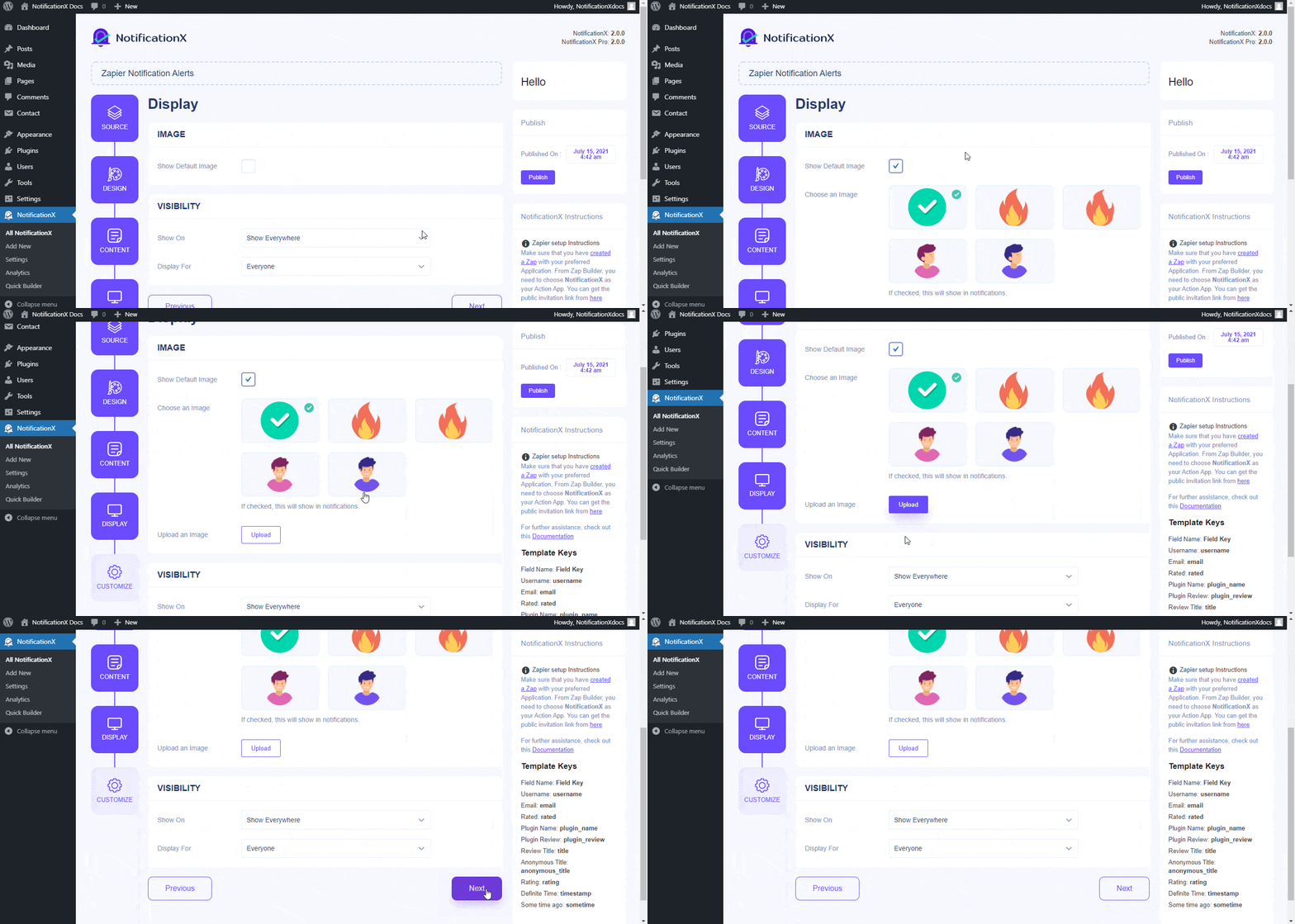
Du 'Image' section, you can use the checkbox to display a default image or an avatar in the notification popup. Whereas the 'Visibilité' permet de définir les pages sur lesquelles vous souhaitez afficher l'alerte de notification Zapier.
Étape 6 - Configurer l'apparence #
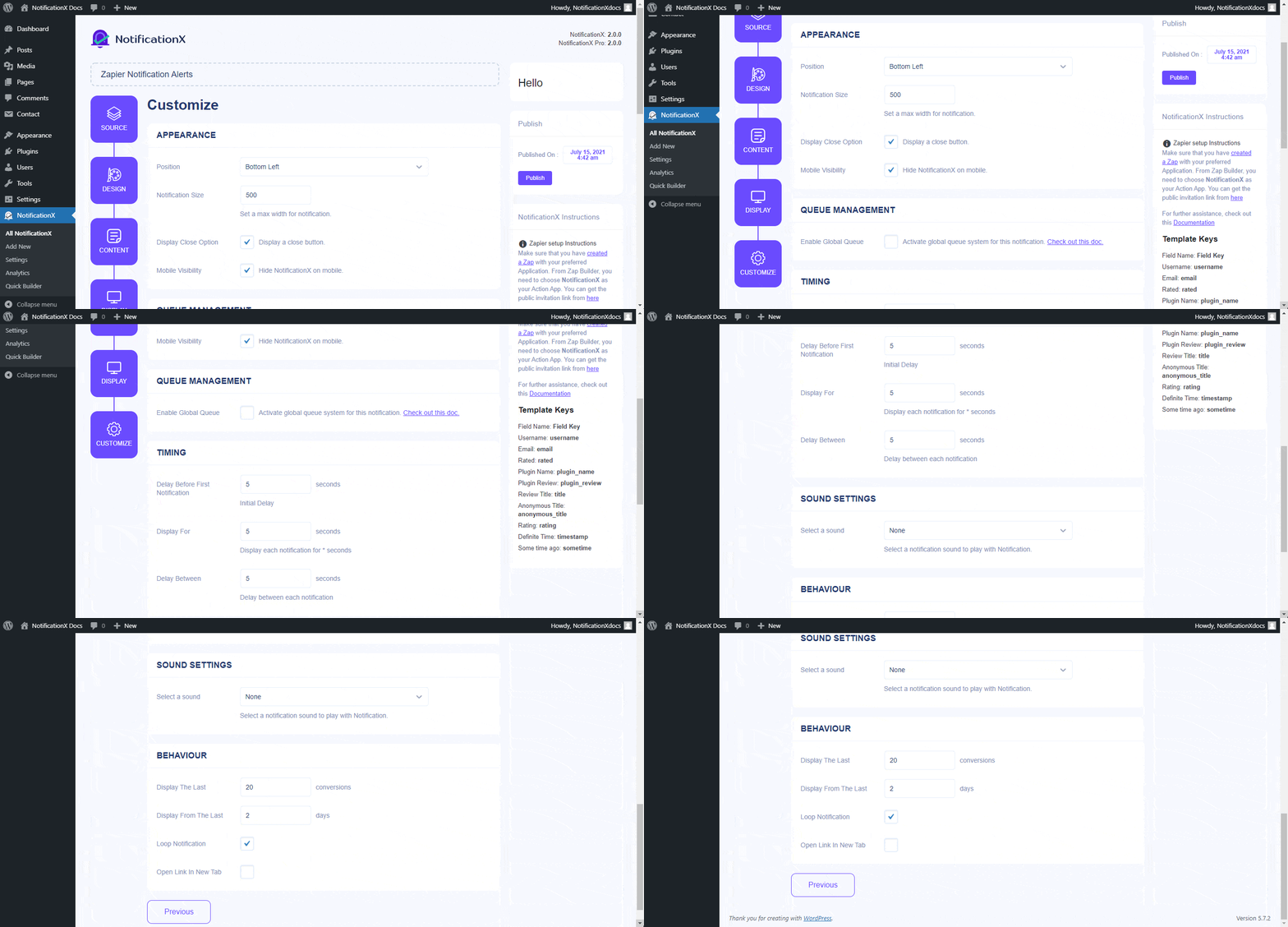
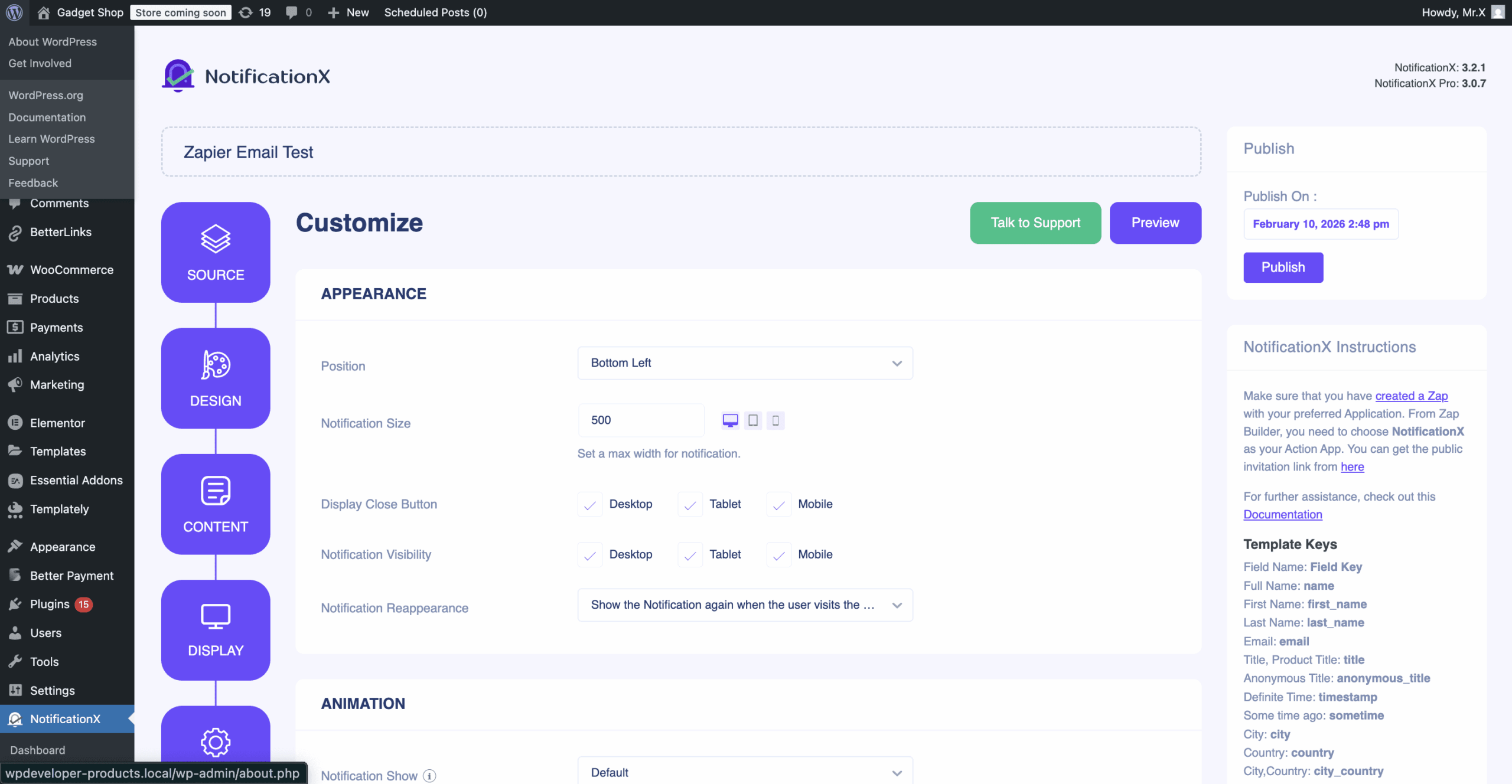
Du'Apparence' section, you can set the position and width for notificiation alert. From the ‘Timing’ section, you can control the ‘Display’ time duration and set an initial time after which your ‘Zapier notification alert’ will pop up. The ‘Behaviour’ section allows you to pick a number of conversions and specify a certain number of days that will be considered for the notification popup. Besides, the ‘Sound Settings’ section lets you pick a Sound Alert for your notification popup.
Étape 7 : Publiez votre notification #
Après avoir terminé l'étape 6, cliquez sur le 'Publier' bouton. En conséquence, le «Alerte de soumission du formulaire de contact» sera créé avec succès.
Comment connecter NotificationX avec Zapier #
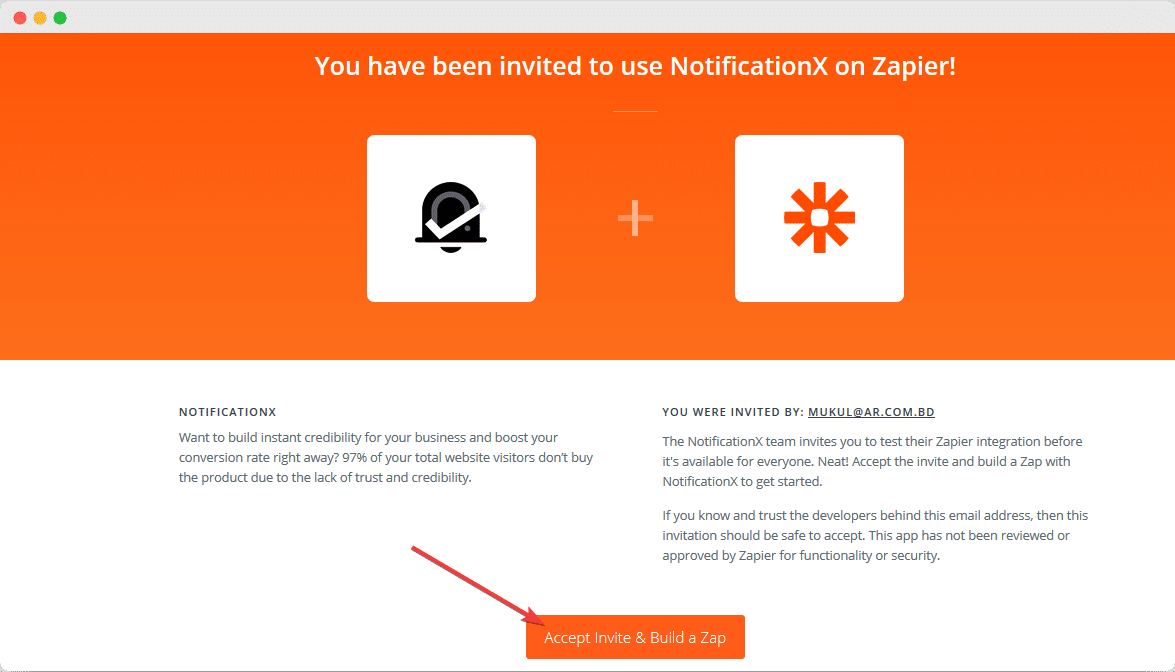
Après avoir publié votre alerte de notification Zapier, vous devrez connecter NotificationX à Zapier. Pour ce faire, tout d'abord, vous devez connectez-vous à votre tableau de bord Zapier. Pour utiliser NotificationX dans Zapier, assurez-vous d'accepter le lien d'invitation publique de NotificationX. Ensuite, allez-y et cliquez sur le bouton ‘Accept Invite & Build a Zap’ bouton.
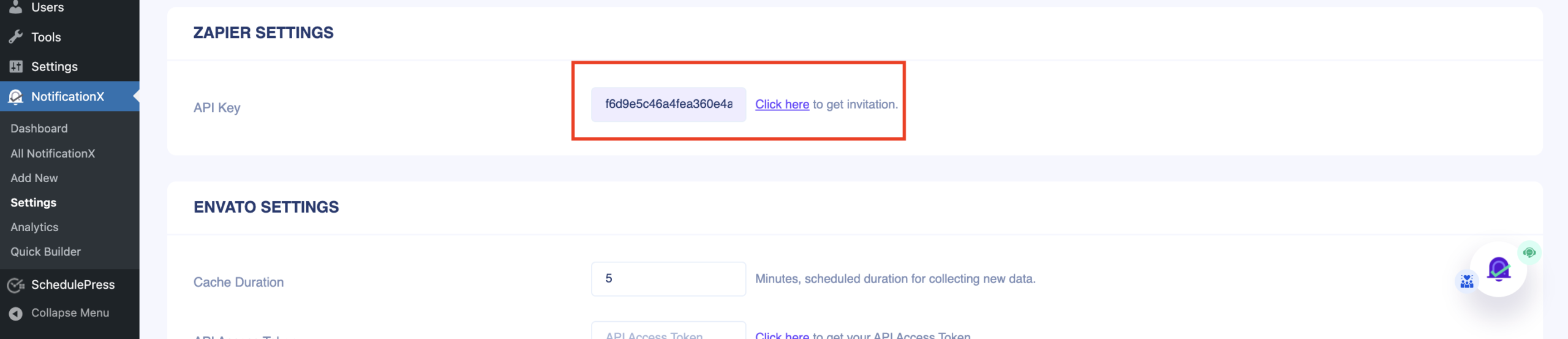
Remarque: You will find the Zapier API key in the NotificationX settings option. There will be an API key, and you will get a public invitation link. You can add the link from the settings and get the invitation link here.
Étape 1 - Créez un zap #
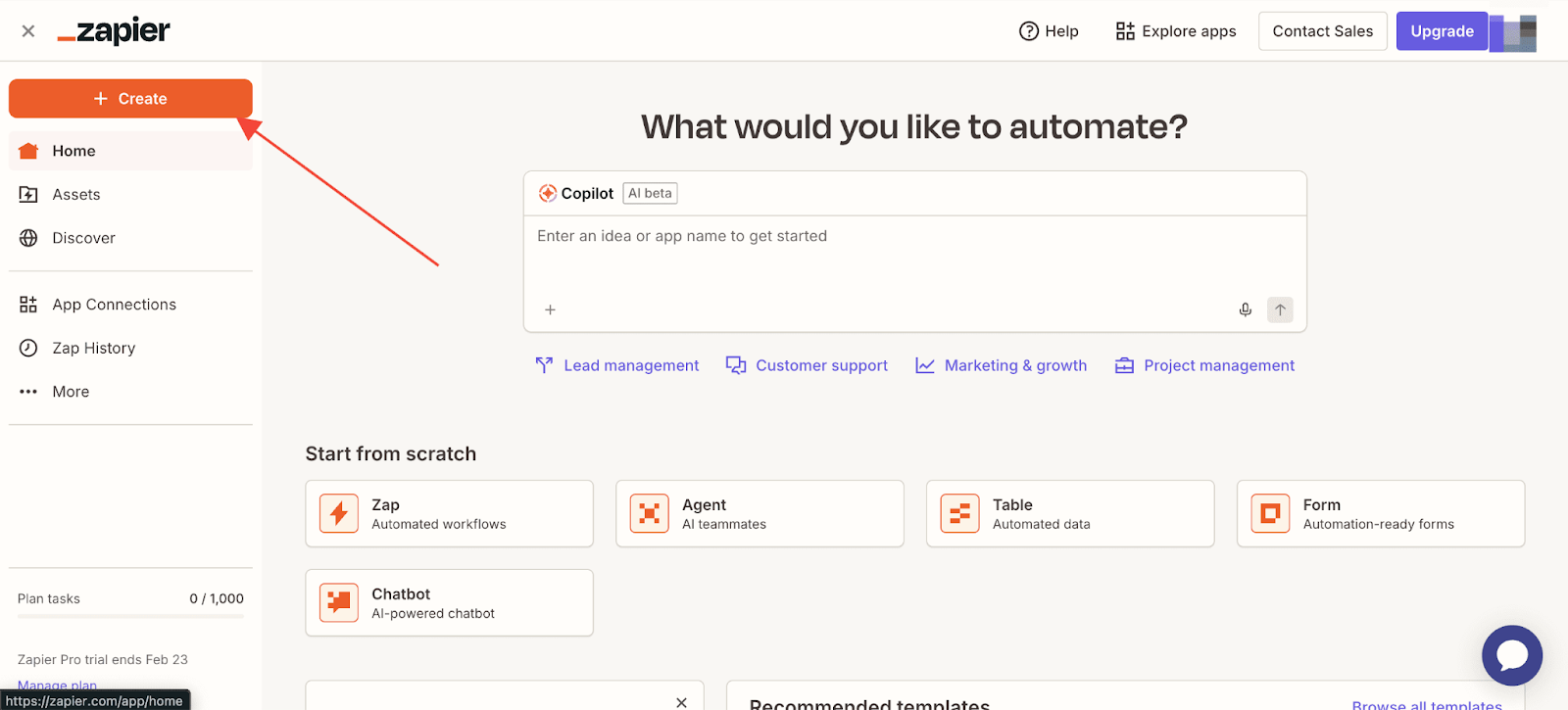
Pour connecter NotificationX à Zapier, vous devez créer un zap avec votre application préférée. Vous trouverez le ‘Create’ button on your Zapier Dashboard. Simply go ahead and click on it. After that, click on ‘Zaps’ to start automating your notification.
Step 2 – Choose App & Event #
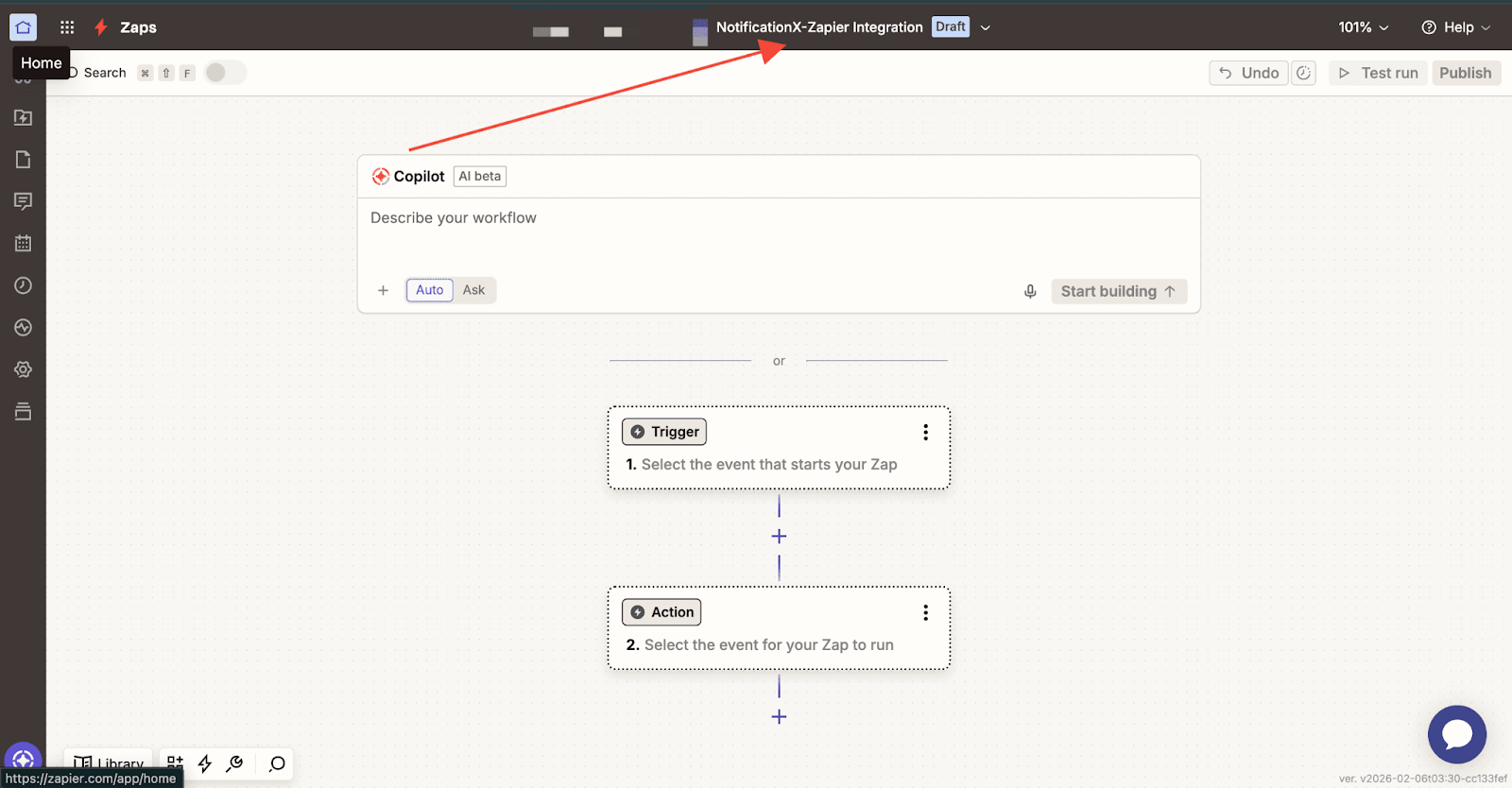
Une fois que vous êtes dans la page de l'éditeur Zapier, vous pouvez définir un nom for the Zap you are creating from the top bar of the Editor. Click on the dropdown and click on ‘Rename’. You can name it whatever you want.
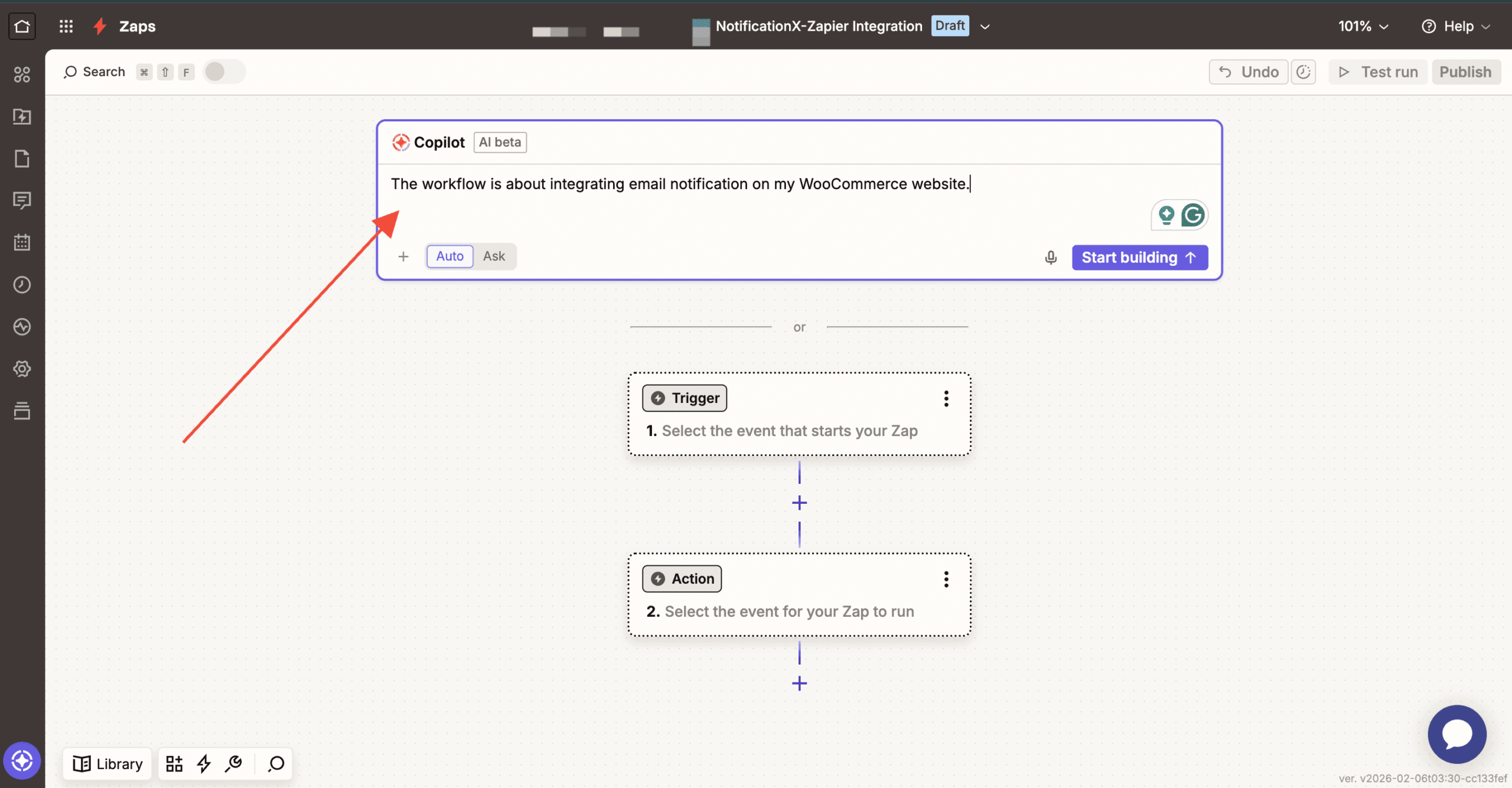
Afterward, you can describe the workflow. Here, you can write what this workflow is about and how it works on your website.
Alternatively, choose the app you want to integrate. Click on ‘Trigger,’ and then you will find a lot of options to choose the app. From there, select your preferred app.
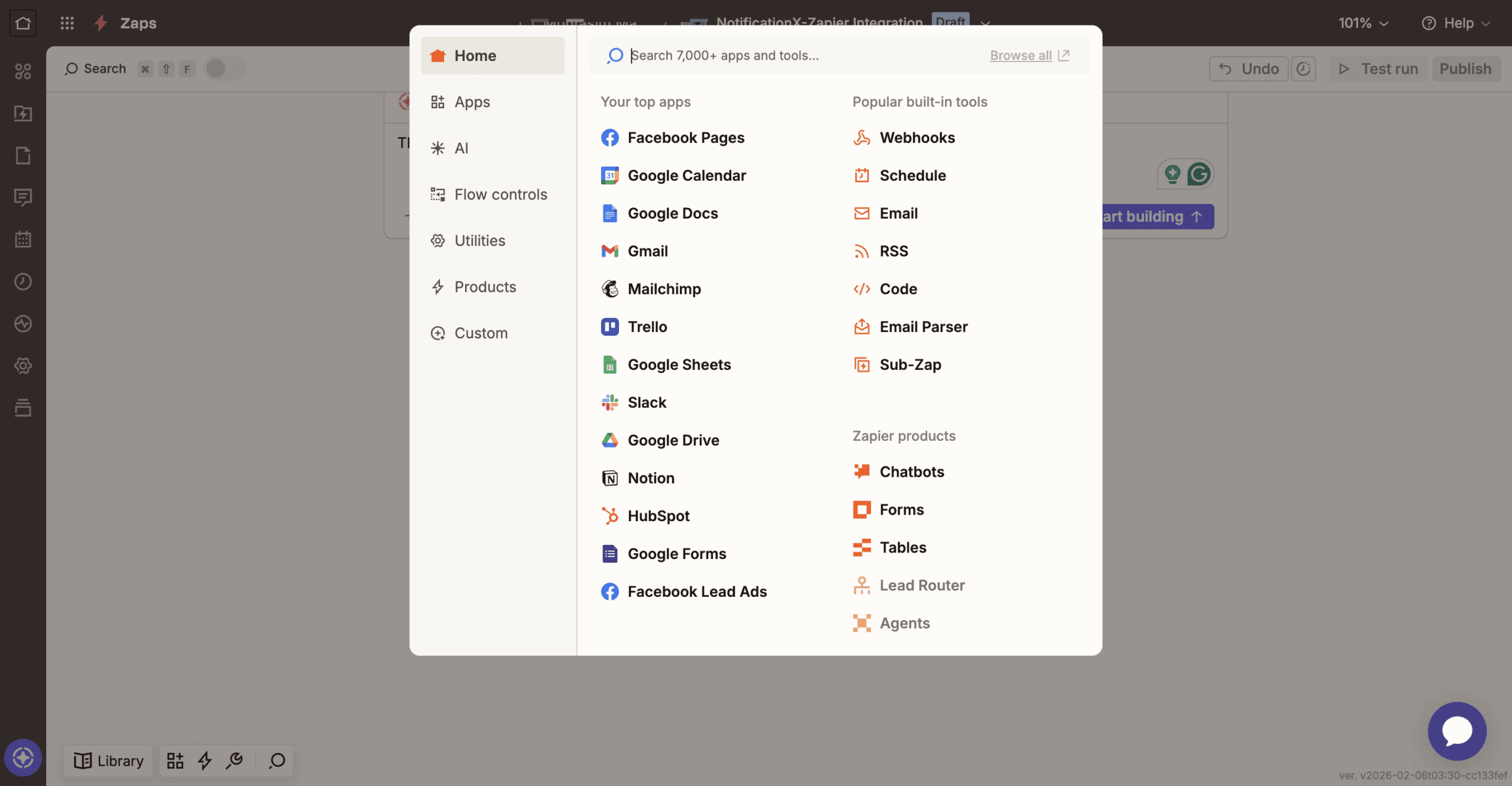
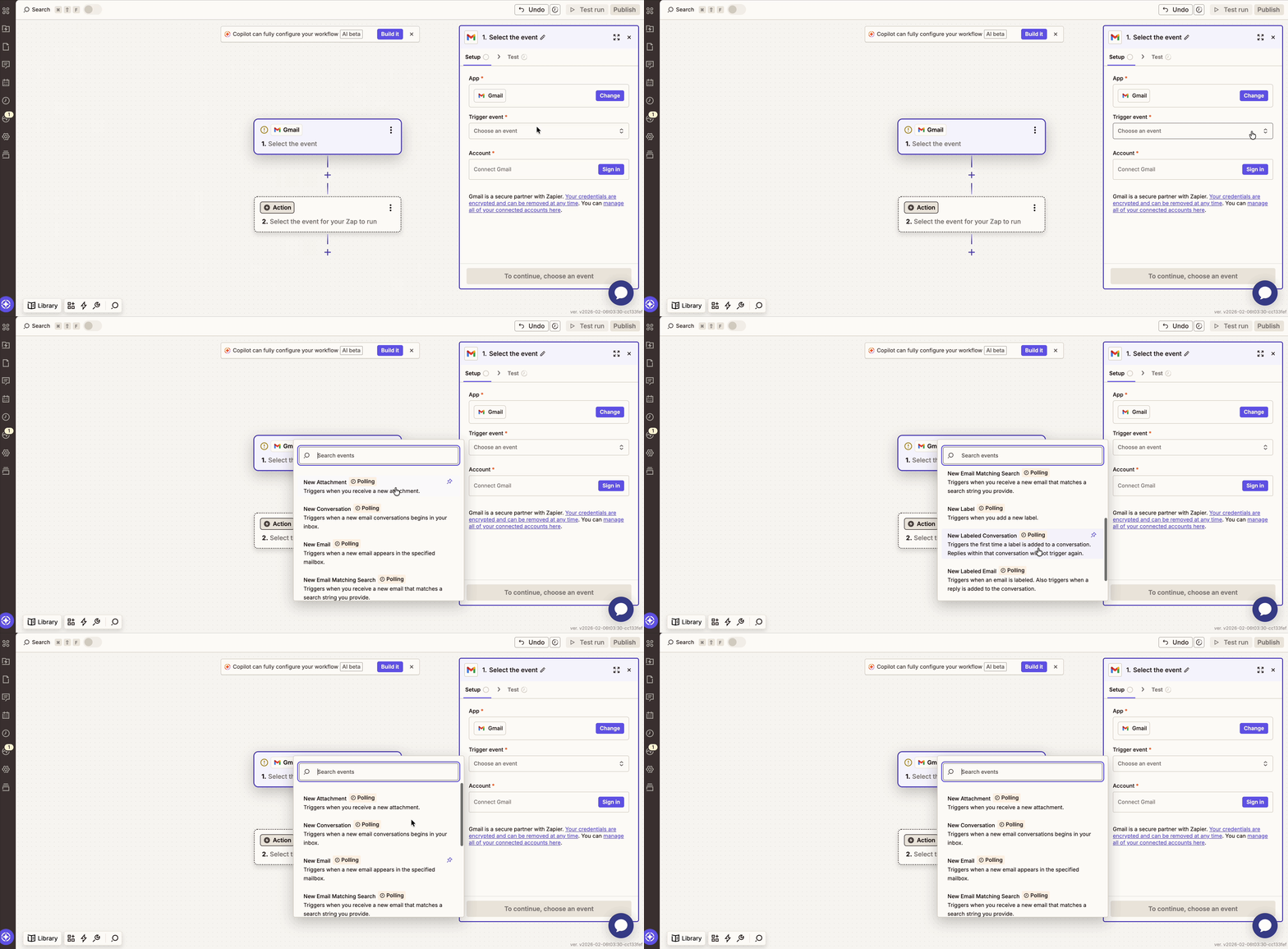
Après avoir choisi votre application, allez-y et choisissez un Événement déclencheur pour ça. (Exemple: if you want to show a new email notification from your Gmail, then pick ‘New Email’ as your Trigger Event).
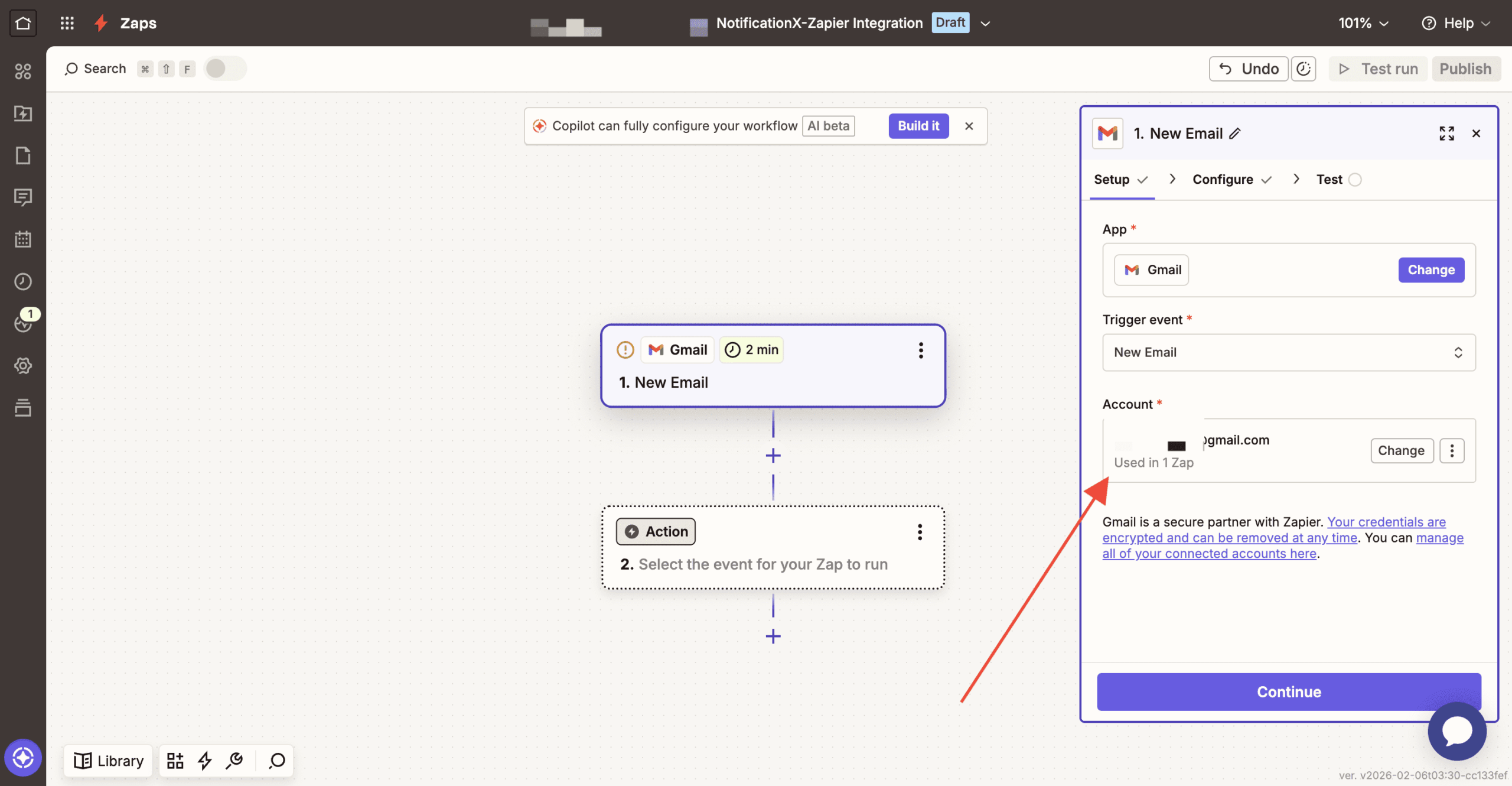
Ensuite, il vous sera demandé de connectez votre compte App avec Zapier. Une fois la connexion établie, continuez simplement et continuez.
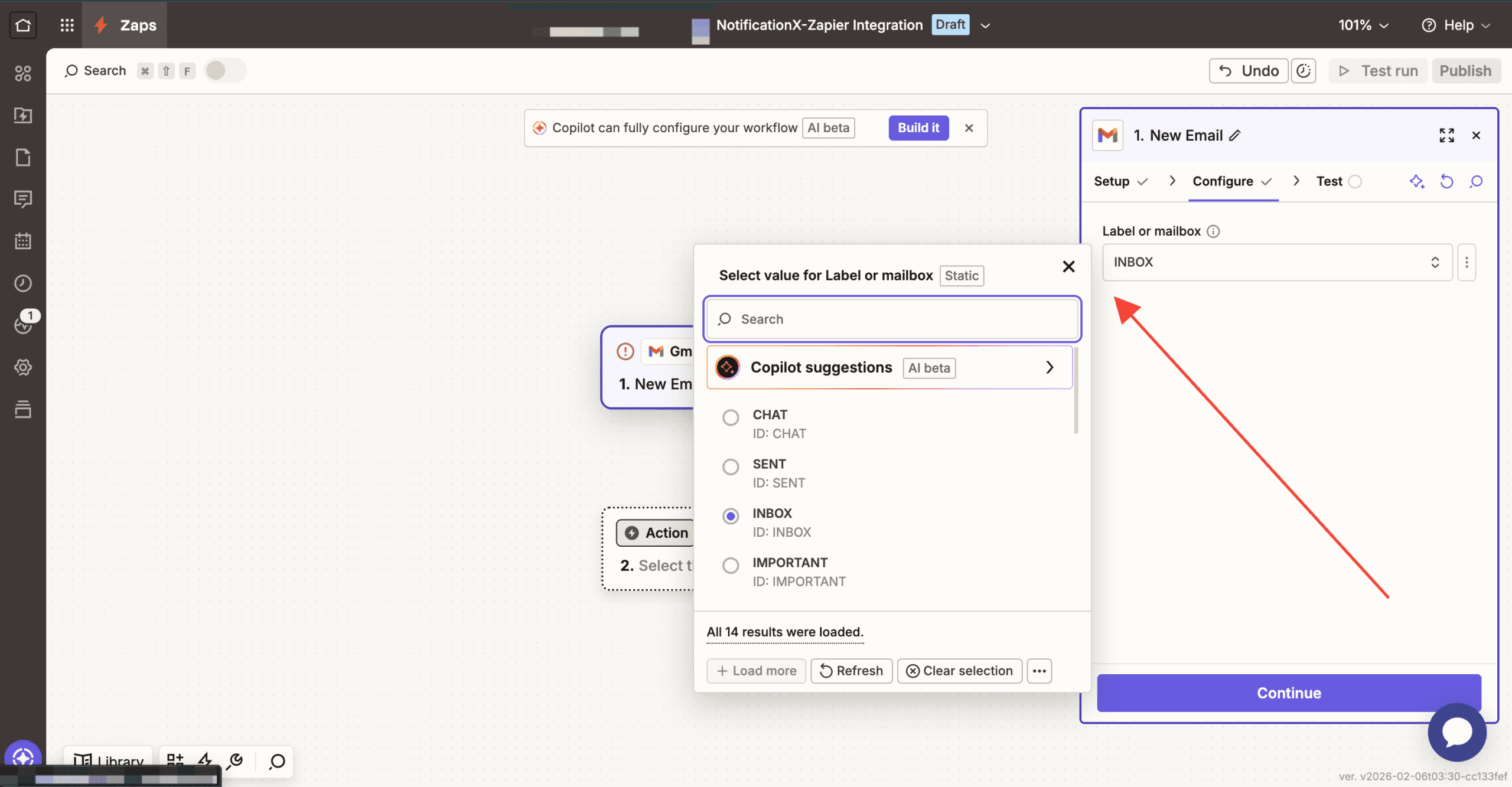
After that, click on the “Continue” button for the next stage. Then you have to add the ‘Configure’ section. In the ‘Configure’ section, choose the type of value label you want to choose.
For smooth flow in Zapier, next go to the ‘Test’ section. Here you can test if your email integration is working properly or not. Click on the ‘Test Trigger’ button to start the test.
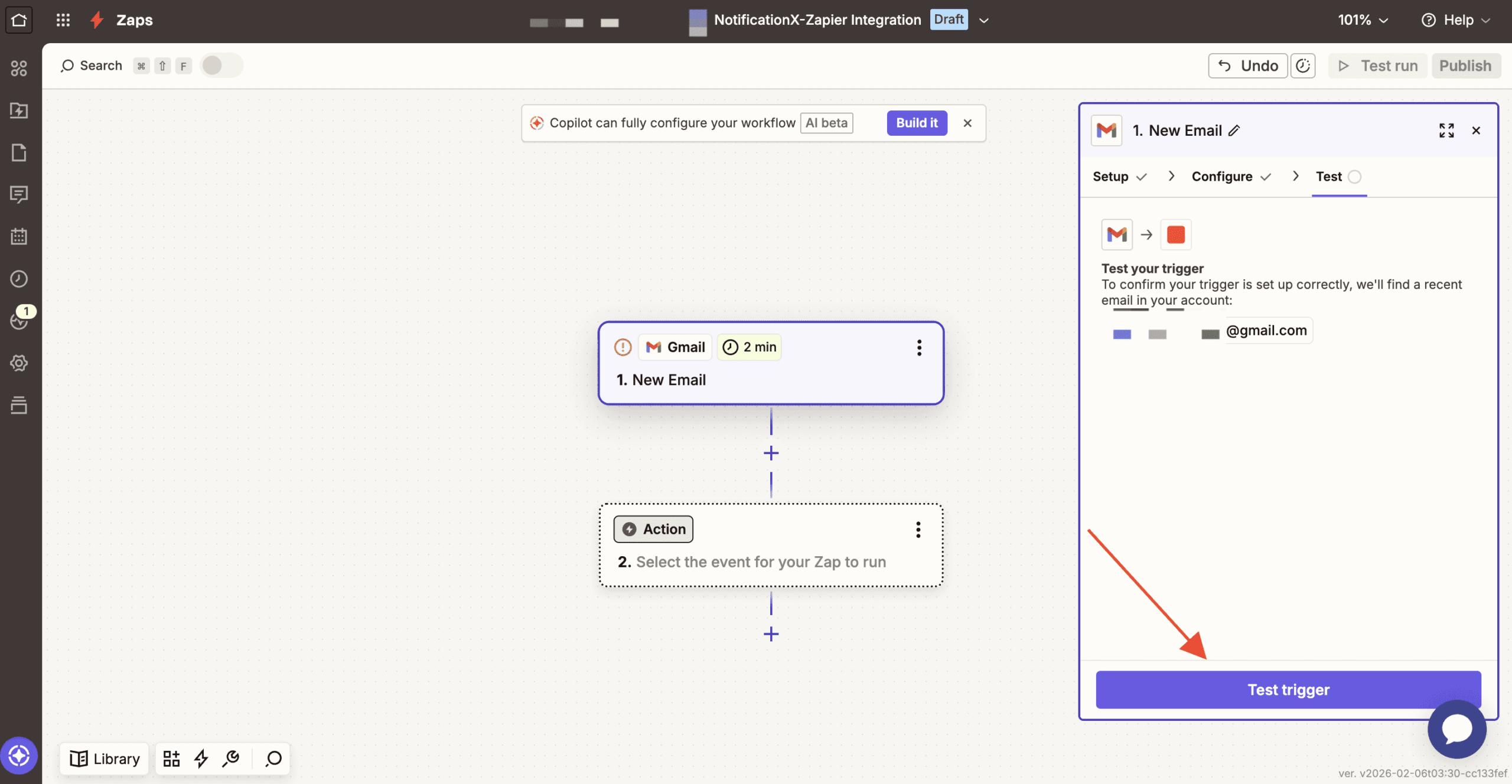
After that, from the fetched records by Zapier, you can start your testing. Click on “Continue with Selected Records” to get started.
Step 3 – Choose Action App & Action Event #
After you have successfully completed the previous step, from the action app, search for “NotificationX”. Afterward, choose‘Action Event’.
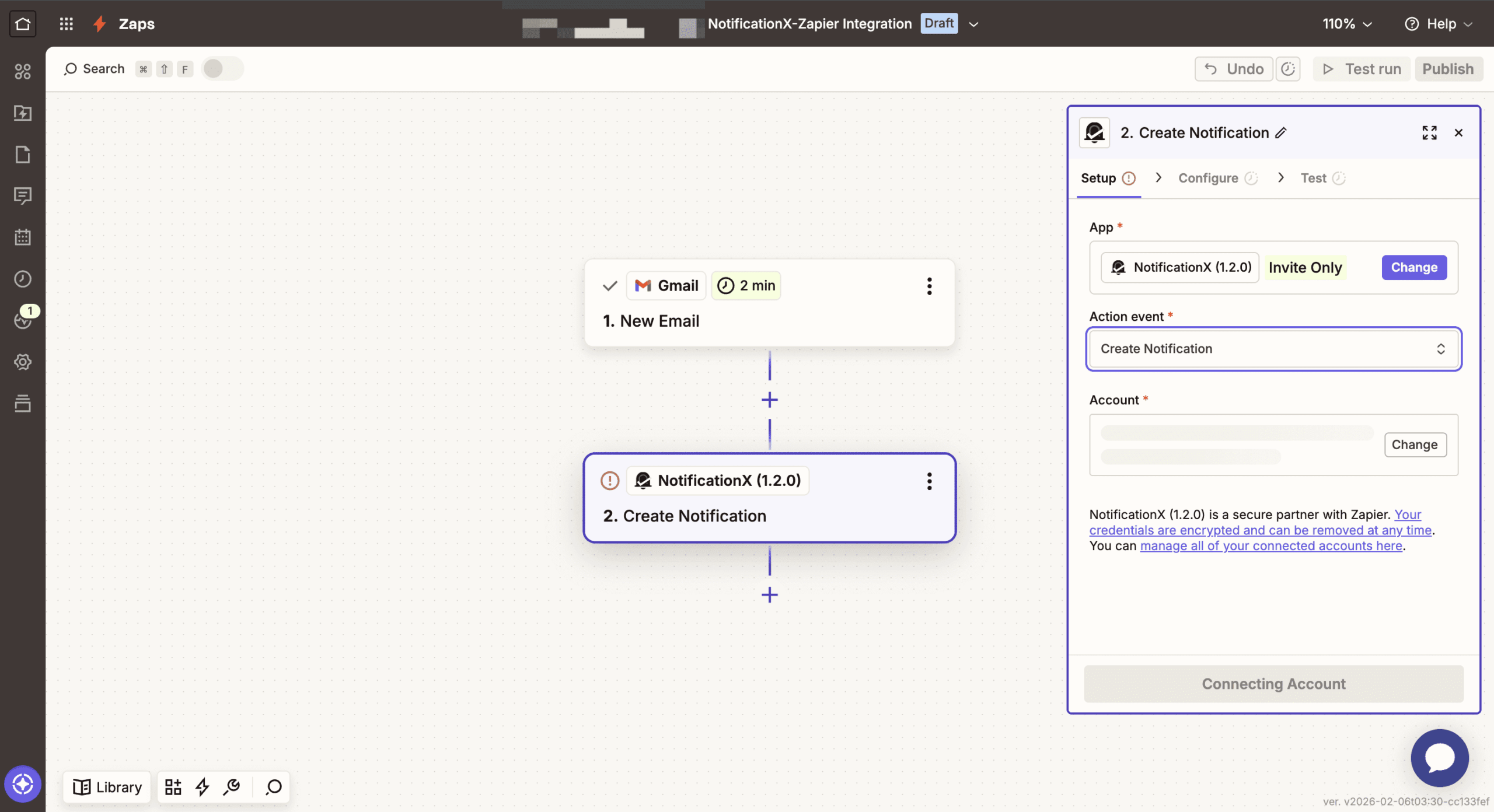
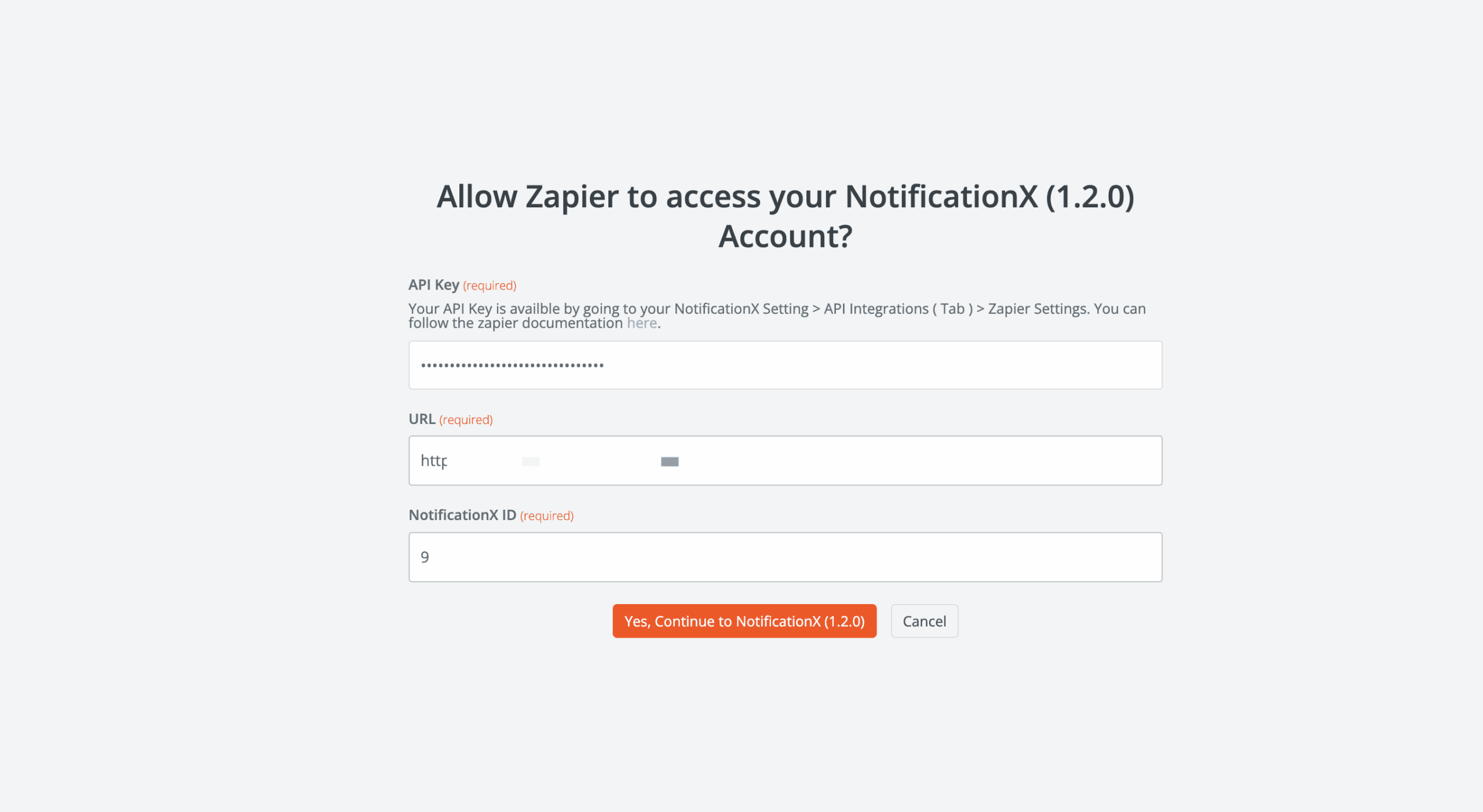
After that, connect your NotificationX account. After that, click on the “Yes, Continue to NotificationX” button. Then your account will be connected to the notification trigger. Then click on the “Continue” button.
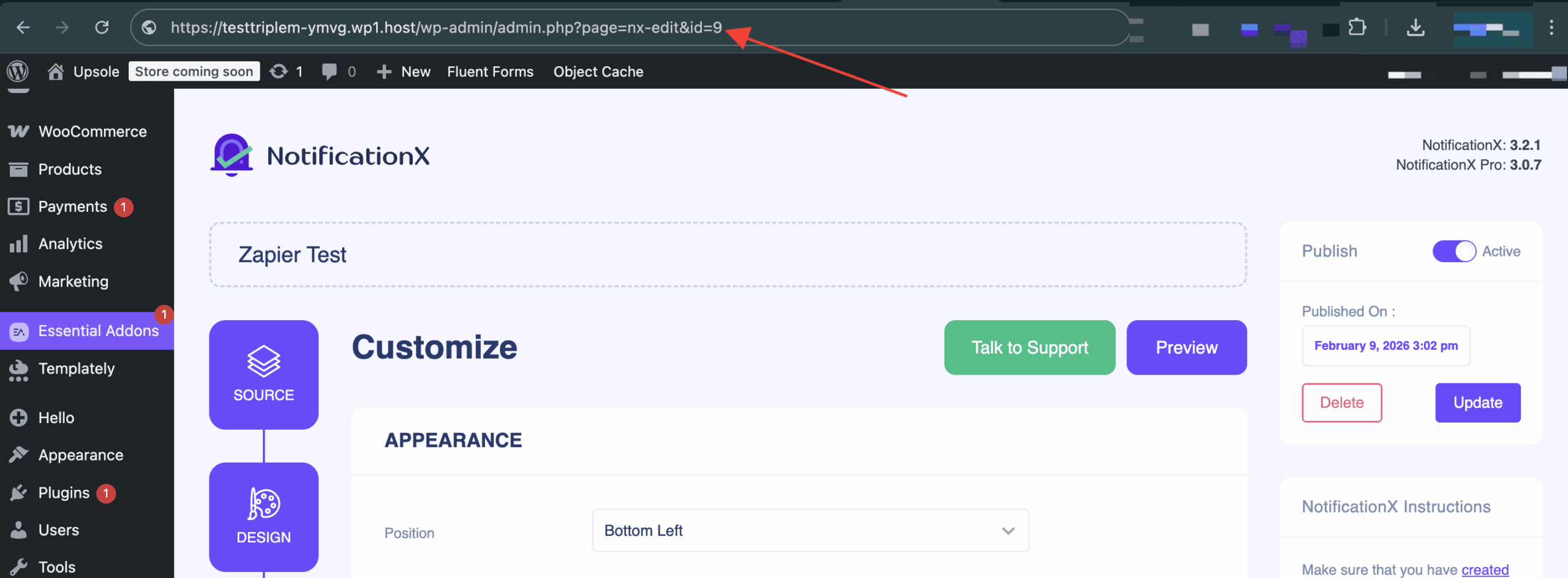
Vous pouvez trouver votre ID de notification X à partir de l'alerte de notification Zapier que vous avez créée précédemment. Pour le trouver, allez sur: wp-admin -> Tous NotificationX -> NotificationX. Open the Zapier Notification alert and just simply check the end of the URL as you can see in the screenshot. That’s your NotificationX ID.
After that, configure the notification type. Select the specific value you want to display. Select the value and then go to the next step. There, for different types of notification you will find different options. Fill in all the fields to complete the setup.
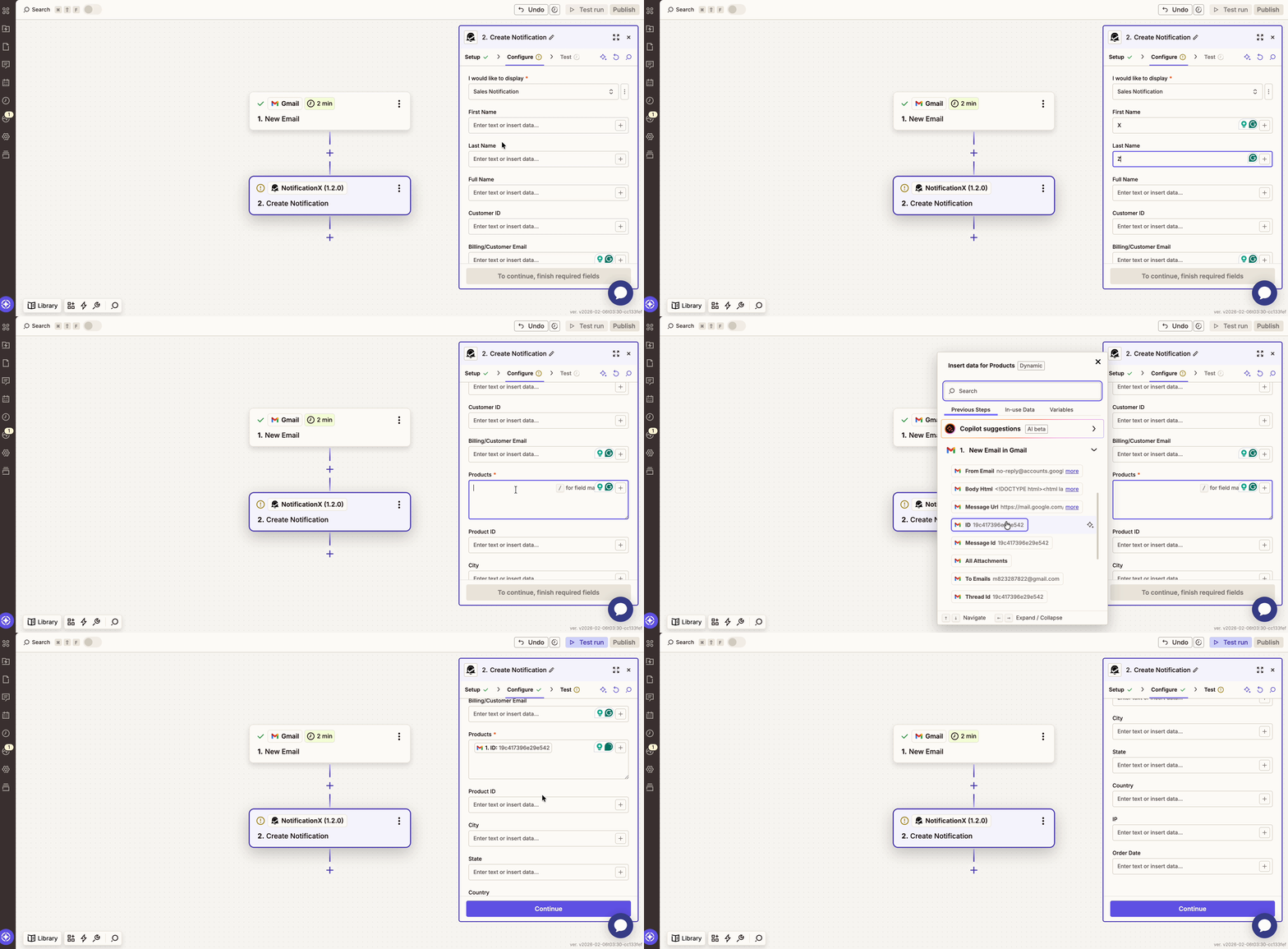
Then, from the ‘Test’ section, you can either set a test or skip this part. After skipping, click on the “Publish” button to make the notification LIVE on your website.
After you have completed all the steps mentioned above, go to your website and you will find the Alerte de notification Zapier surgissant comme ceci:
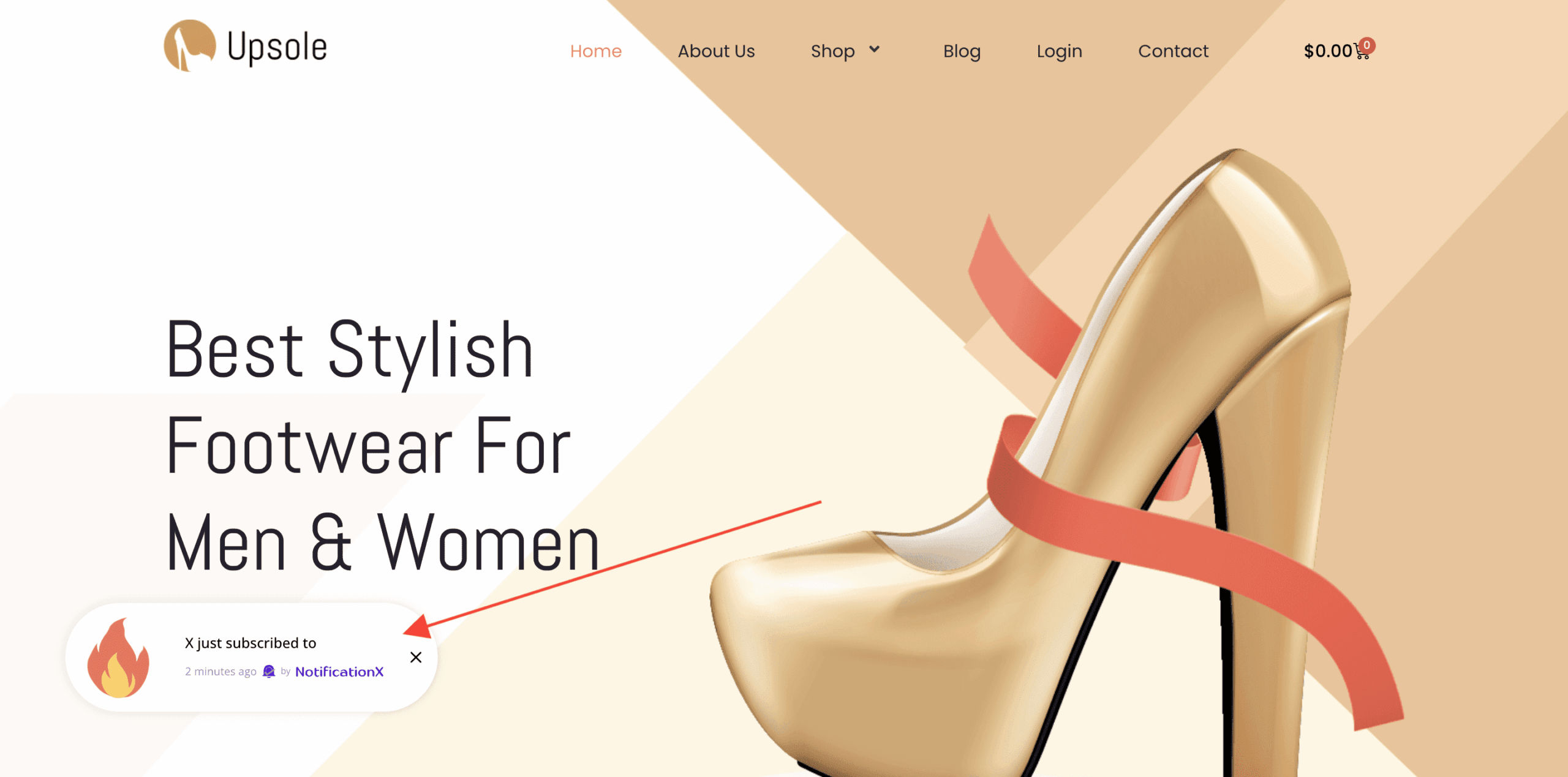
By using NotificationX, this is how you can easily design and display an amazing Fenêtre de notification Zapier sur votre site WordPress et développez votre base d'utilisateurs.
Si vous rencontrez des problèmes, vous pouvez contacter notre équipe d'assistance ici.
 English
  Arabic
  Indonesian
  Spanish
  Portuguese
  German
  Dutch
Dutch  Russian
  Hindi
Hindi  French
  Japanese
  Chinese
  Vietnamese
  Malay
Malay