
NotificationX vous offre cette incroyable fonctionnalité pour présenter votre alerte d'inscription au cours LearnDash sur votre site Web. Cette impressionnante approche marketing FOMO attirera certainement l'attention des visiteurs de votre site et augmentera massivement le taux d'inscription à vos cours.
Comment configurer LearnDash avec NotificationX #
Avant de commencer, assurez-vous d'avoir LearnDash installé et configuré sur votre site Web. Voyons ce guide ci-dessous pour savoir comment afficher Alerte d'inscription au cours LearnDash en utilisant NotificationX:
Étape 1 - Création d'une notification #
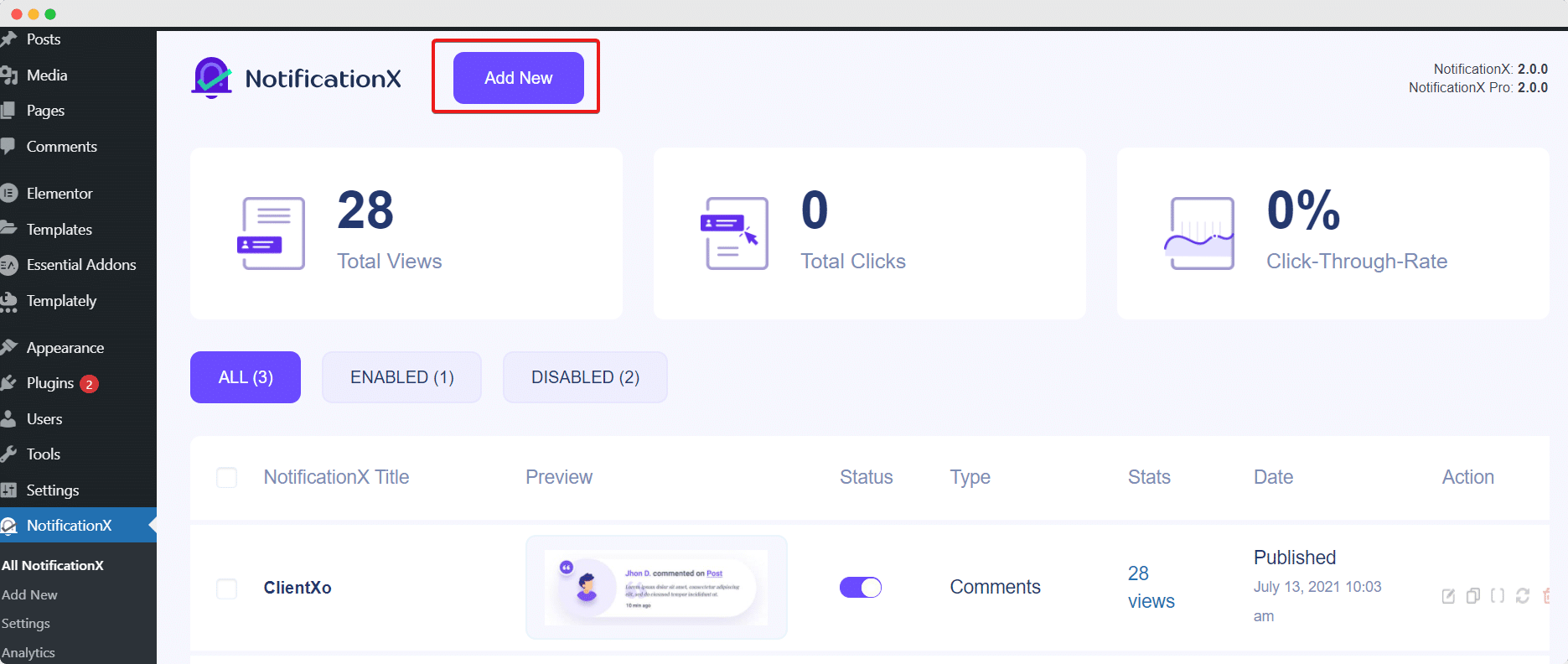
Accédez à votre tableau de bord WordPress et accédez à wp-admin -> NotificationX -> NotificationX. Puis tout en haut, cliquez sur «Ajouter un nouveau».
Étape 2 - Choisir une source #
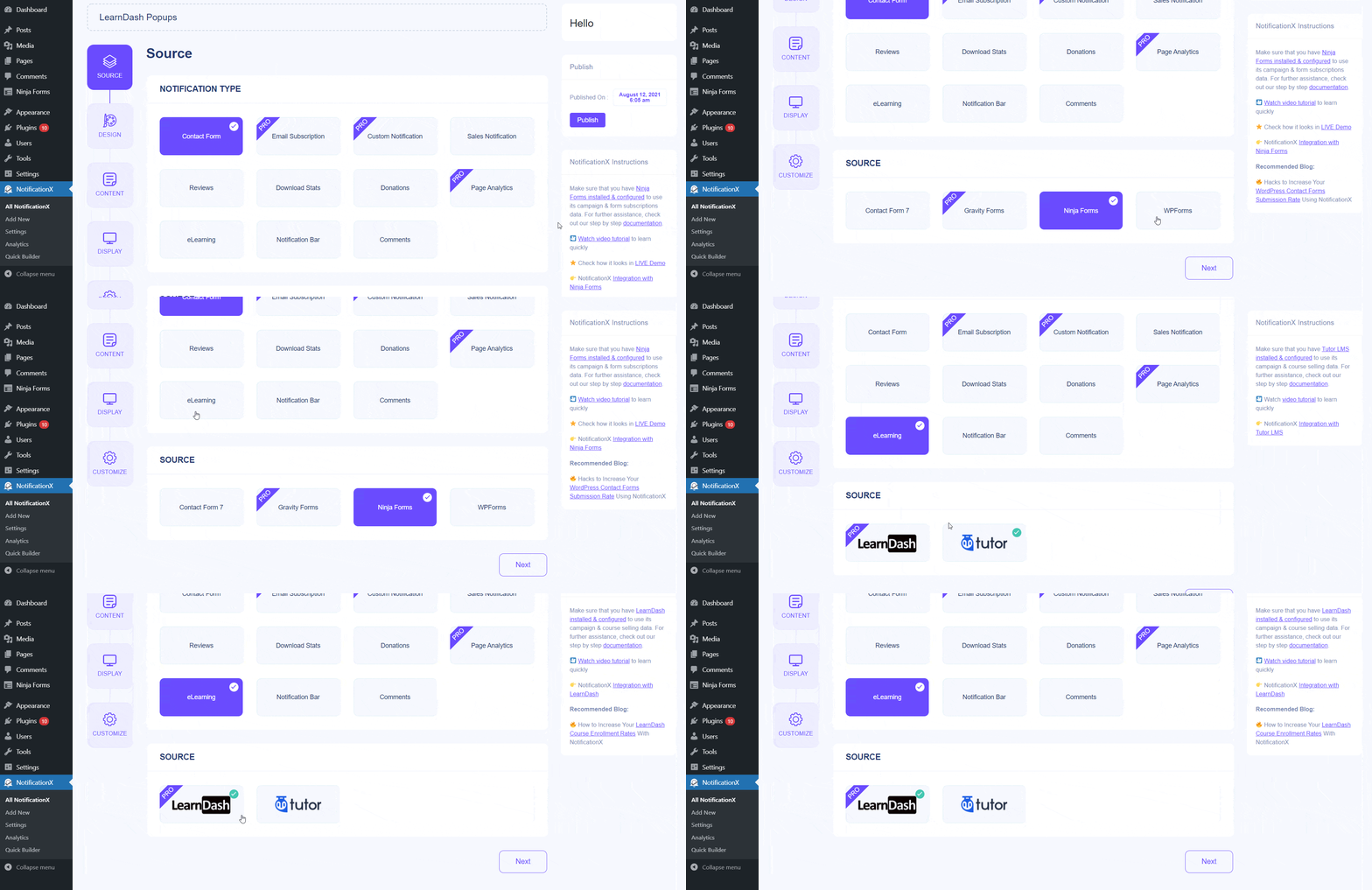
Une fois l'étape 1 terminée, vous serez redirigé vers le 'La source' Page à onglet de votre NotificationX. Mettez simplement un titre et utilisez le menu déroulant pour choisir «Notification de vente» comme type de notification. Ensuite, il suffit de choisir «LearnDash» comme source. Cliquez ensuite sur le bouton «Suivant».
Étape 3 - Choisir un thème de conception #
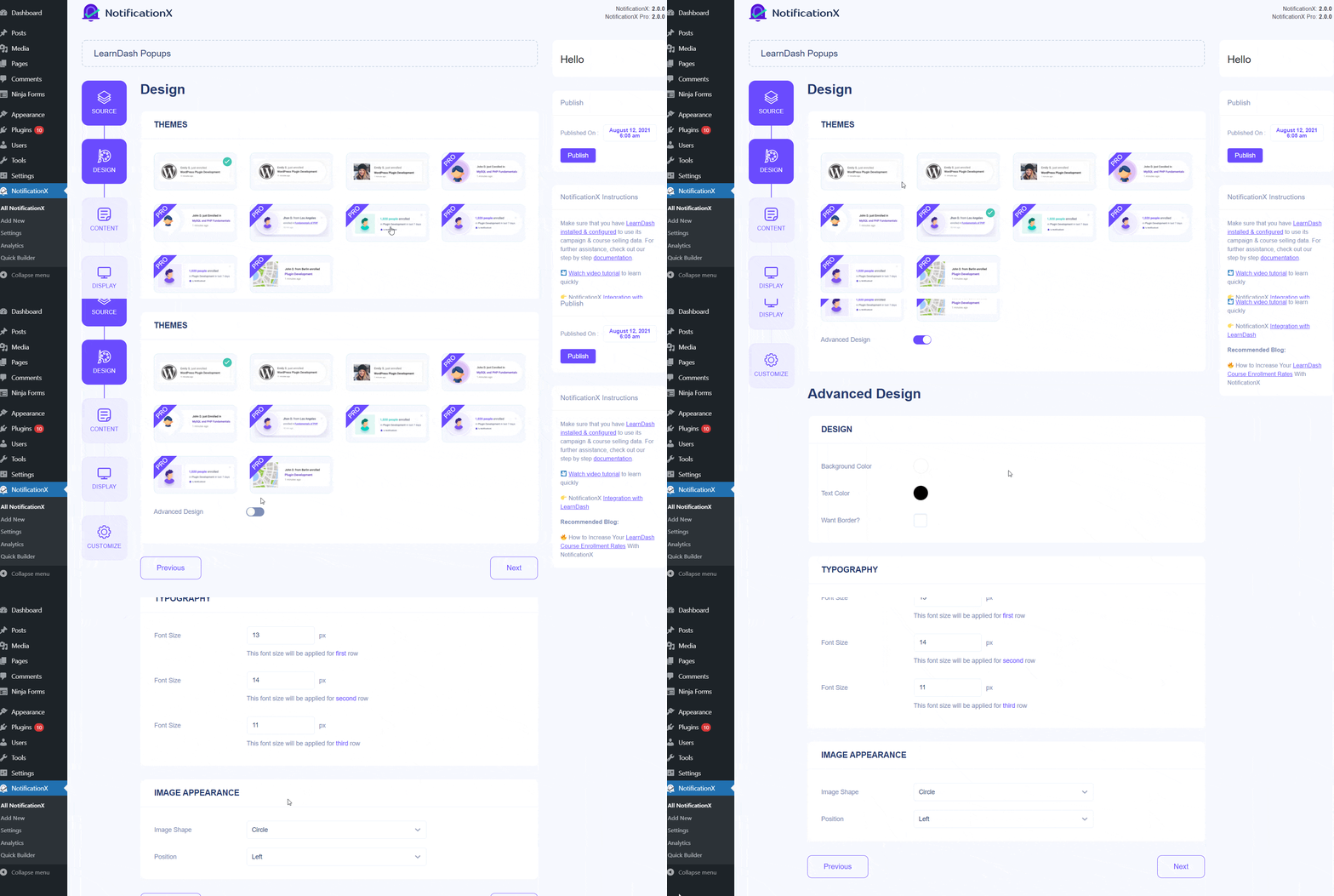
Du 'Conception' onglet, vous pouvez choisir une mise en page et également avoir la possibilité d'utiliser l'option «Conception avancée» pour la personnaliser selon vos préférences. Du «Thèmes» , la disposition choisie est la manière dont la «Notification de vente LearnDash» sera affichée sur votre site Web.
En outre, vous pouvez modifier le thème que vous avez choisi en le personnalisant via "Conception avancée ' option. À partir de cette section, vous pourrez facilement ajouter du style à votre conception, l'apparence de l'image et la typographie. Vous pouvez ajouter une couleur d'arrière-plan ou de texte pour la fenêtre de notification. En outre, vous pouvez également ajouter une bordure et lui ajouter un style. Fondamentalement, l'abonnement par e-mail se compose de trois lignes. Dans la section "Typographie", vous pouvez également modifier la taille de police pour chaque ligne.
Étape 4 - Configurer le contenu du modèle #
Vous serez ensuite redirigé vers le 'Contenu' onglet à partir duquel vous pouvez modifier votre «modèle de notification» et ajouter votre texte de contenu préféré. Vous pouvez facilement aller de l'avant et choisir vos variables préférées. Ces variables aident à afficher le nom des utilisateurs qui se sont inscrits à votre Cours LearnDash un certain jour. Vous pouvez également sélectionner des notifications en fonction du «cours» sélectionné.
D'autre part, «Modèle avancé» vous donne un contrôle complet sur la personnalisation de l'ensemble du contenu pour "LearnDash Course Sales Alert" ainsi.
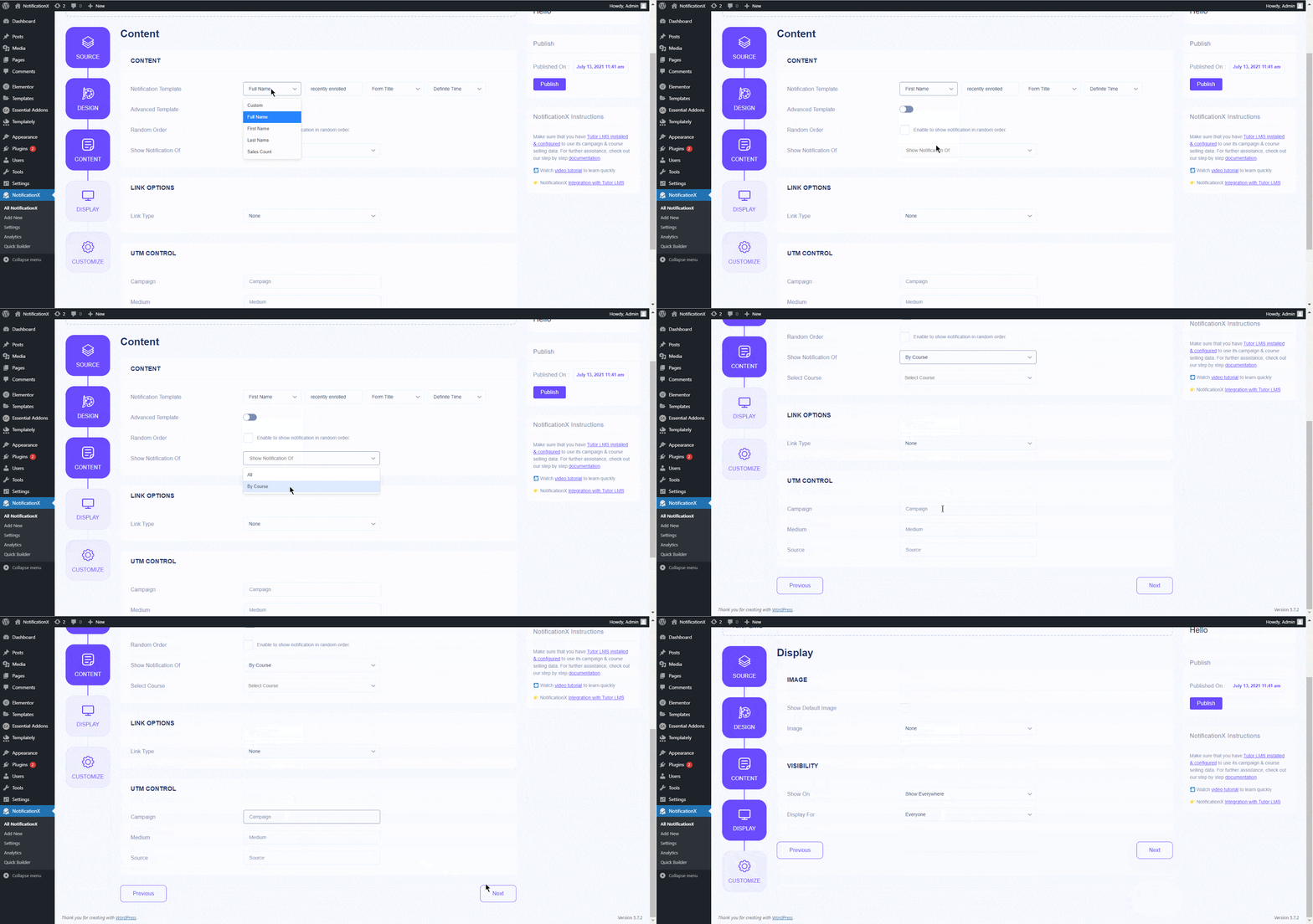
De plus, vous pouvez également suivre les différents types de campagnes via NotificationX. «Contrôle UTM» vous permet d'ajouter «Campagne», «Moyenne» et «Source» à votre alerte d'inscription au cours LearnDash.
Étape 5 - Configurer les options d'affichage #
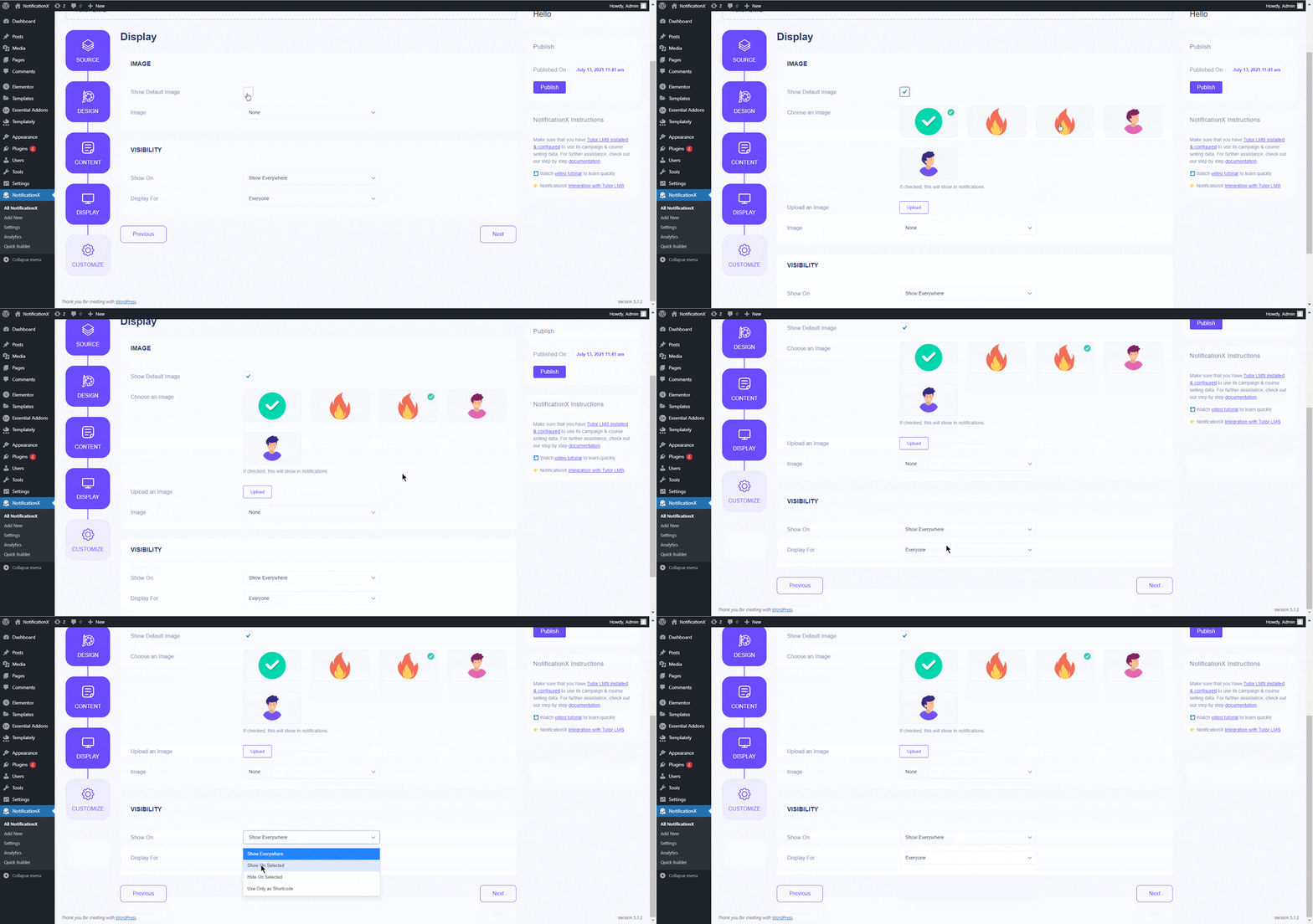
dans le 'Afficher' Dans l'onglet, deux sections sont disponibles: Image et visibilité. Dans la section «Image», vous pouvez utiliser la case à cocher pour afficher l'image par défaut ou un avatar dans la fenêtre de notification. Du 'Visibilité' , vous pouvez définir les pages dans lesquelles vous souhaitez afficher la notification de vente LearnDash. Vous avez également la possibilité de restreindre la fenêtre de notification en fonction de certains rôles d'utilisateur. Après avoir cliqué sur le bouton «Suivant», vous serez redirigé vers l'onglet «Personnaliser».
Étape 6 - Configuration de l'apparence #
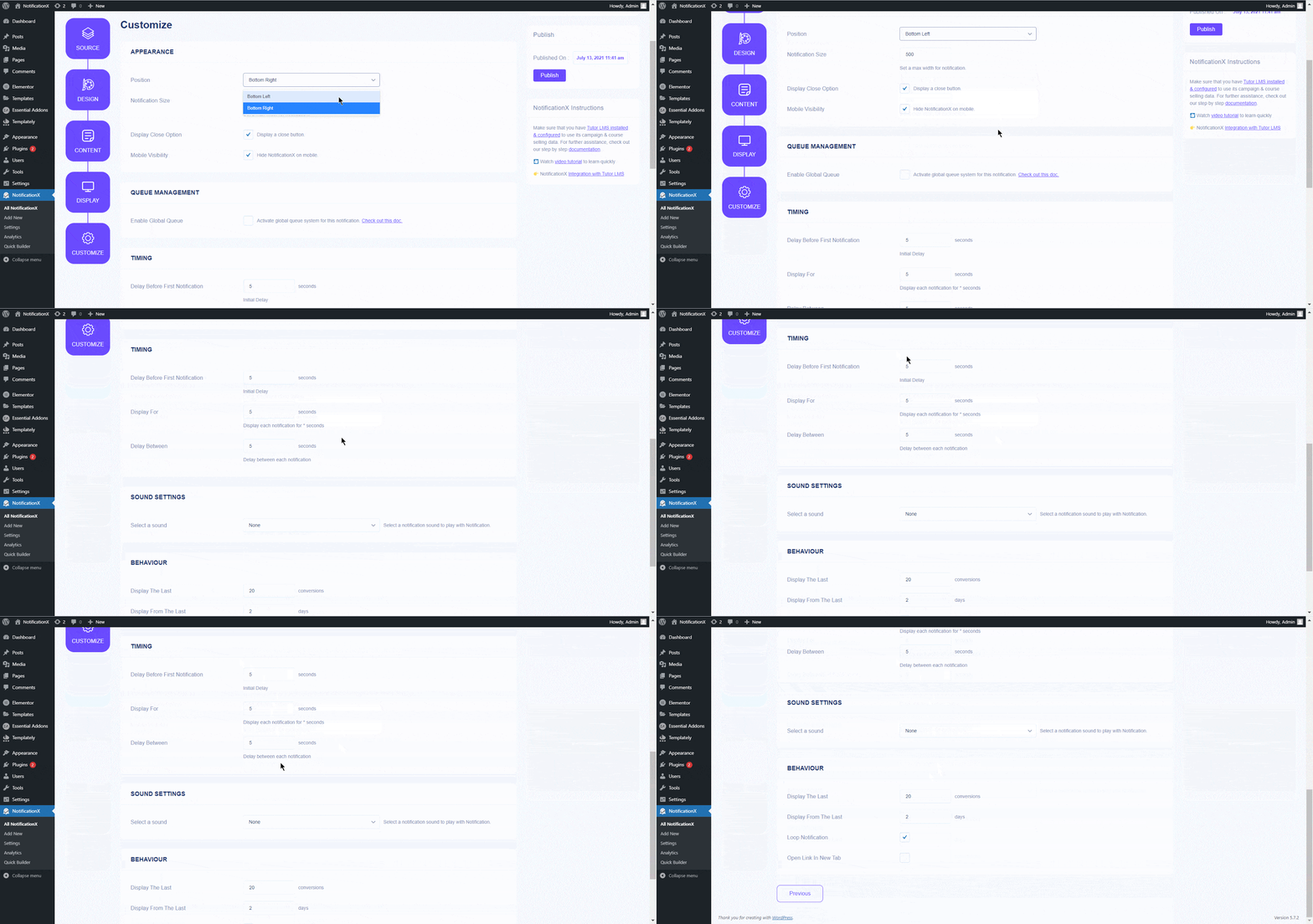
Sous le 'Personnaliser' Dans l'onglet, vous trouverez quatre sections distinctes: Apparence, Timing, Behavior & Sound Settings. Du 'Apparence' , vous pouvez définir la position de l'alerte d'inscription au cours LearnDash en bas à gauche ou en bas à droite de votre site Web. En outre, vous pouvez même définir une largeur maximale pour votre fenêtre contextuelle de notification.
En outre, vous avez également la liberté de définir le temps pour les options «Initial», «Afficher pour» et «Délai entre» selon votre préférence dans la section «Timing». Du 'Comportement' , vous pouvez choisir d'afficher le nombre de ventes de cours effectuées pour certains jours passés. En cochant la case «Notification de boucle», la fenêtre de notification continue de s'afficher. Si vous le souhaitez, vous pouvez même activer 'Du son' alerte pour votre alerte d'inscription au cours LearnDash également.
Étape 7 - Publication de votre notification #
Une fois l'étape 6 terminée, cliquez sur le bouton «Publier». En conséquence, le «Notification de vente LearnDash» sera créé avec succès. En suivant ces étapes mentionnées et un peu plus de modification et de style, votre résultat final ressemblerait à quelque chose comme ça.
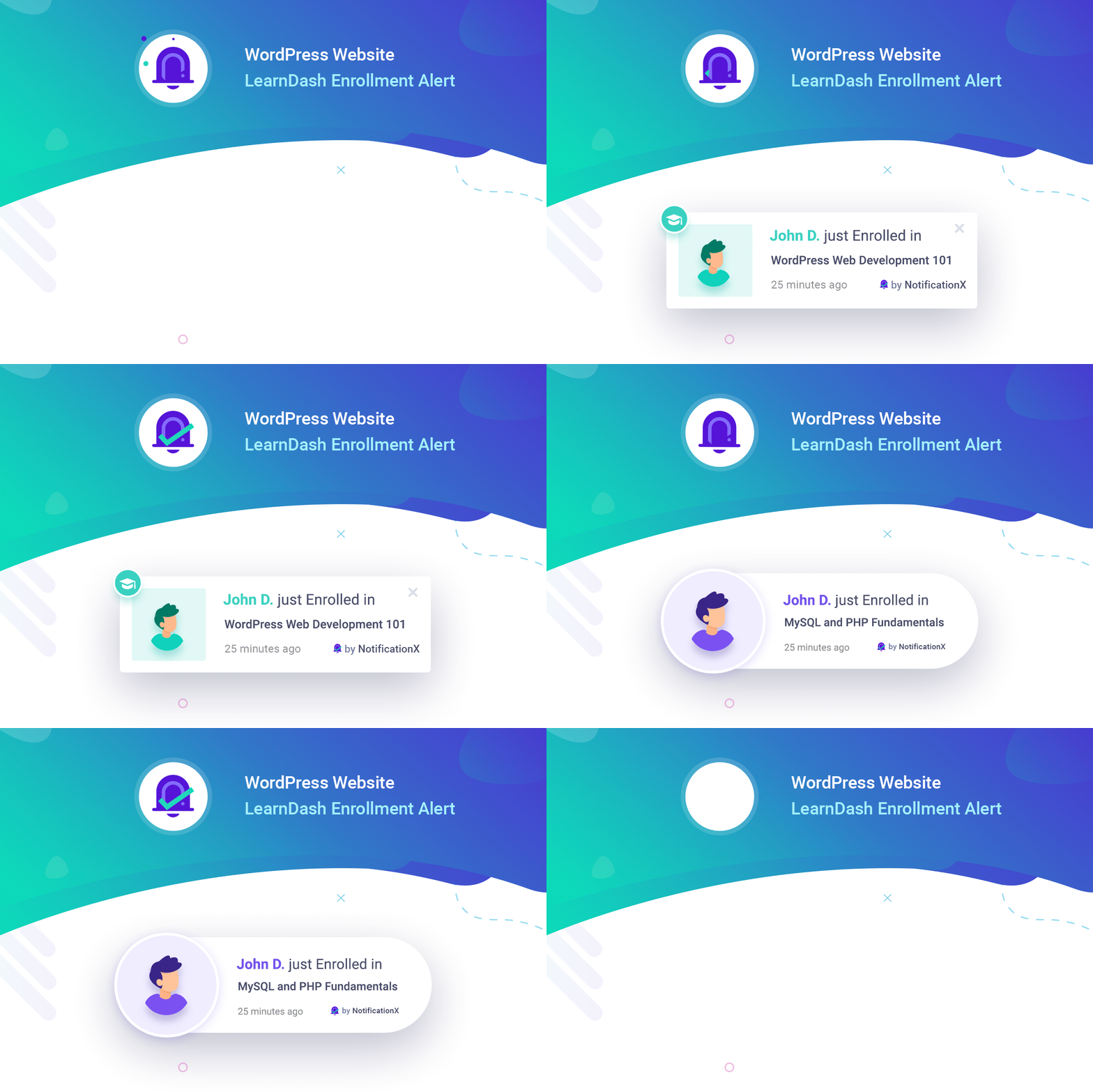
Voici comment concevoir et afficher facilement un Inscription au cours LearnDash alerte sur votre site WordPress et montez en flèche la conversion de votre cours en utilisant NotificationX.
Si vous rencontrez des problèmes, vous pouvez contacter notre équipe d'assistance ici.


 English
  Arabic
  Indonesian
  Spanish
  Bengali
  Portuguese
  German
  Dutch
Dutch  Russian
  Hindi
Hindi  French
  Japanese
  Chinese
  Vietnamese
  Malay
Malay