
एक ऑनलाइन स्टोर के लिए, की स्थापना WooCommerce के साथ Google शॉपिंग is one of the most effective strategies to get more traffic, increase conversions and boost your sales. After all, Google is the largest search engine. Hence, by setting up your WooCommerce store with Google Shopping ads, you will be able to attract more potential customers easily to your eCommerce website.
त्वरित शुरुआतकर्ता मार्गदर्शिका: Google शॉपिंग विज्ञापन क्या हैं?
जैसा कि नाम सुझाव देता है, Google शॉपिंग विज्ञापन are visual advertisements that display a product when a user searches for it with specific keywords. For example, imagine you are looking to buy a new red T-shirt. Now, if you enter the search term 'लाल टी शर्ट' Google में, फिर Google शॉपिंग विज्ञापन आपके लिए उत्पादों को खोज परिणाम पृष्ठ के शीर्ष पर प्रदर्शित करेंगे जैसा कि नीचे दिखाया गया है।
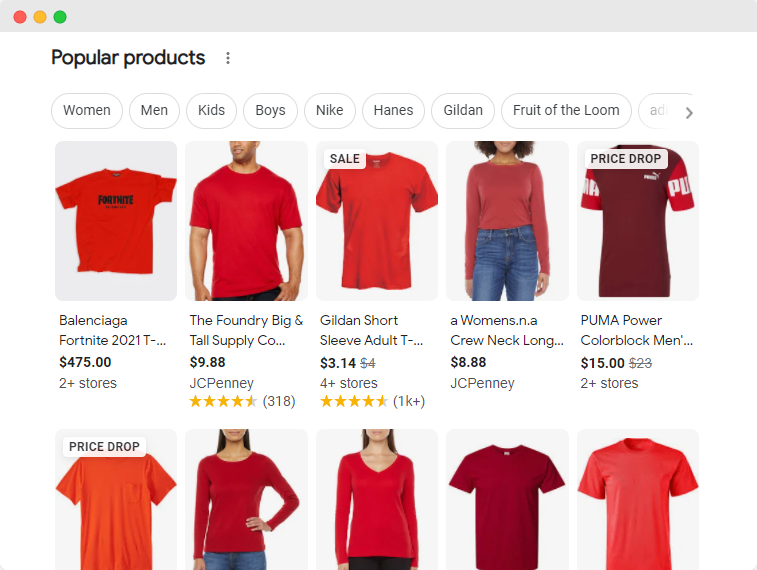
इसे के रूप में भी जाना जाता है उत्पाद प्रविष्टि विज्ञापन, and they help potential customers to find the products they are looking for very quickly with a few strokes on their keyboard.
और जैसा कि आप अनुमान लगा सकते हैं, खोज परिणाम पृष्ठों के शीर्ष पर Google शॉपिंग विज्ञापनों के साथ प्रदर्शित होने वाले उत्पाद वे हैं जिन्हें आमतौर पर सबसे अधिक क्लिक मिलते हैं। मतलब, अगर आप सेट अप कर सकते हैं WooCommerce के साथ Google शॉपिंग, तो आप अपने उत्पादों को खोज परिणाम पृष्ठों के शीर्ष पर ले जाते हैं और इस प्रकार अपने ऑनलाइन स्टोर पर अधिक ट्रैफ़िक प्राप्त करते हैं।
चिंता न करें, Google शॉपिंग को WooCommerce के साथ सेट करना बहुत जटिल प्रक्रिया होने की आवश्यकता नहीं है। इस ट्यूटोरियल में, हम आपको चरण-दर-चरण मार्गदर्शिका के बारे में बताएंगे कि आप कैसे सेट अप कर सकते हैं WooCommerce Google शॉपिंग विज्ञापन आसानी से और अपने स्टोर पर अधिक ट्रैफ़िक लाना शुरू करें।
लेकिन पहले, आइए उन चीजों पर एक नज़र डालते हैं जिन्हें आपको Google शॉपिंग के साथ अपने WooCommerce उत्पादों को प्रदर्शित करने के लिए आरंभ करने की आवश्यकता होगी।
WooCommerce के साथ Google शॉपिंग सेट अप करने के लिए आवश्यक चीज़ें
मैं वूकामर्स: the first thing you need to do is set up a WooCommerce store on your WordPress website. For this, you will of course need to install and activate the WooCommerce plugin, and then add your products and other details too.
मैं WooCommerce Google लिस्टिंग और विज्ञापन एक्सटेंशन: यह एक WooCommerce एक्सटेंशन है जिसे विशेष रूप से WooCommerce उत्पादों के साथ Google शॉपिंग स्थापित करने के लिए डिज़ाइन किया गया है।
मैं Google व्यापारी केंद्र खाता: In order to set up Google Shopping with WooCommerce, you must create a Google Merchant Center account. We will show you how to do this in our walk-through below.
WooCommerce Google शॉपिंग विज्ञापन कैसे सेट करें
अब जब आपके पास WooCommerce के साथ Google शॉपिंग को सेट करने के लिए आवश्यक चीज़ों का एक विचार है, तो चलिए चरण-दर-चरण ट्यूटोरियल के साथ आरंभ करते हैं!
चरण 1: एक Google व्यापारी केंद्र खाता बनाएं
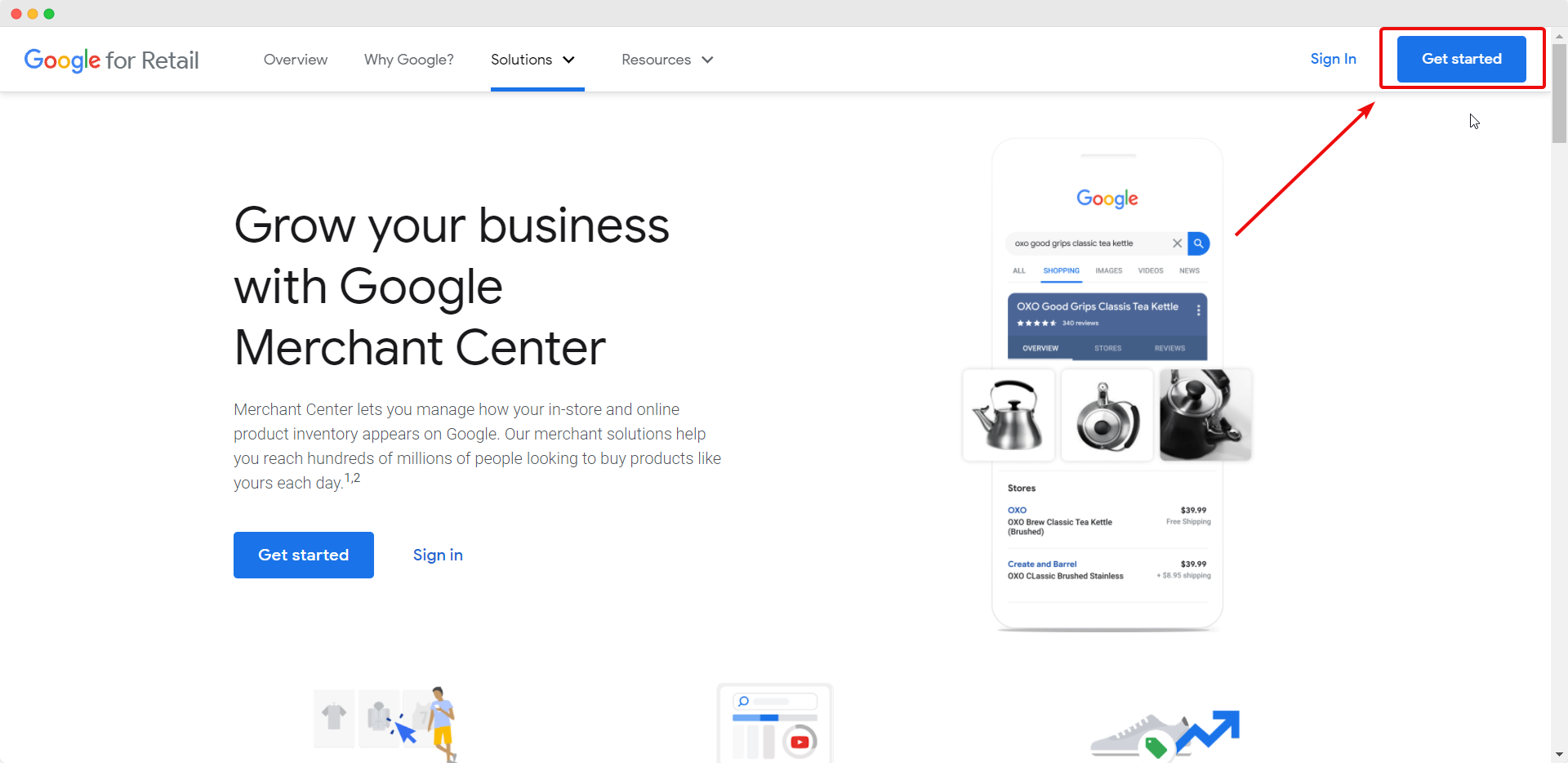
As we mentioned earlier, you need to create a Google Merchant Center account to integrate your WooCommerce store with Google Shopping. It takes less than 5 minutes to do this. Just head over to गूगल मर्चेंट सेंटर और पर क्लिक करें 'शुरू हो जाओ' बटन जैसा कि नीचे दिखाया गया है।
After clicking on this button, you will be directed to a new page where you will be asked to add important information about your business. Add details such as your business’s name, country, location, time zone, etc. You can also edit this information later if you want.
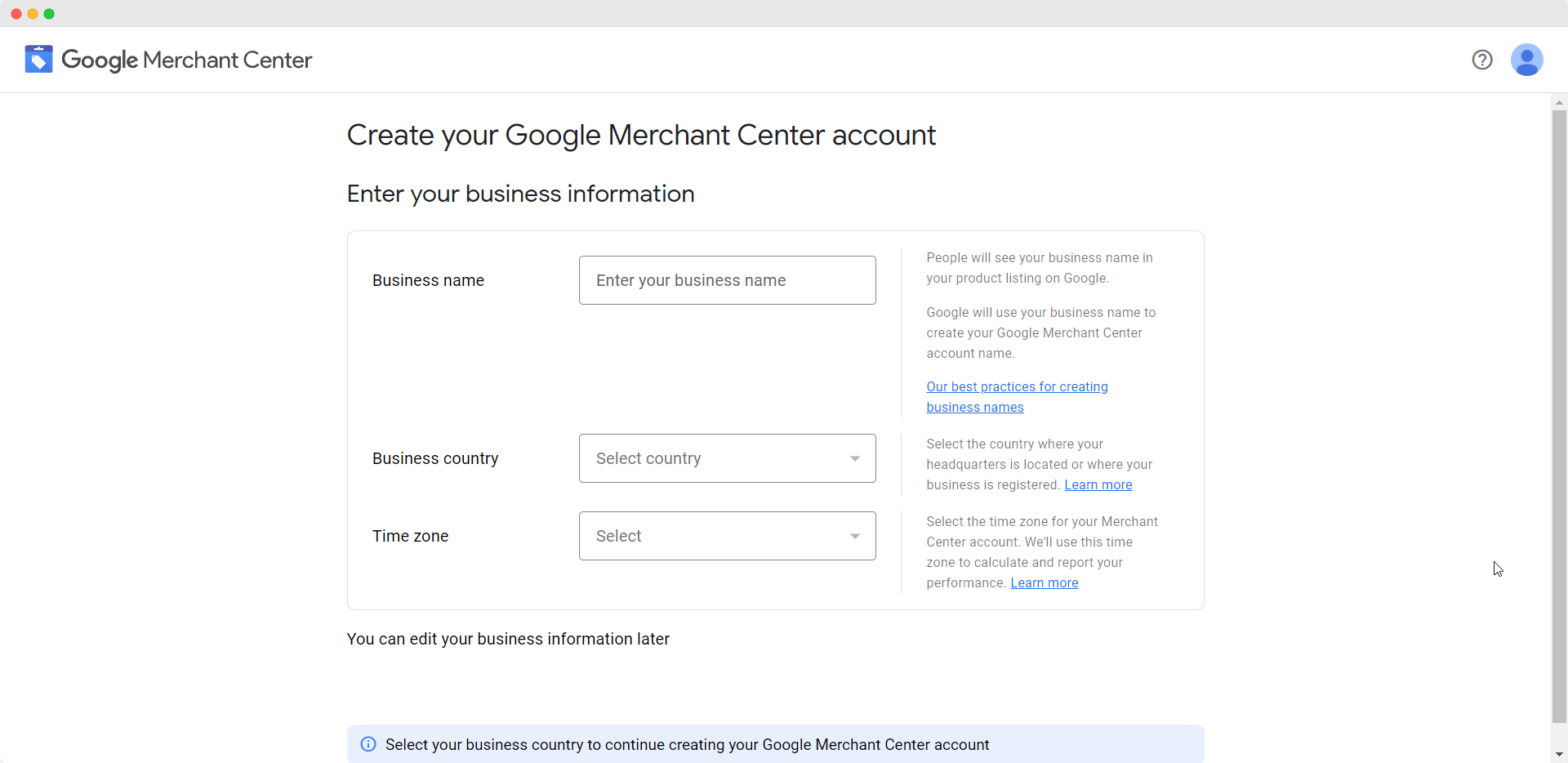
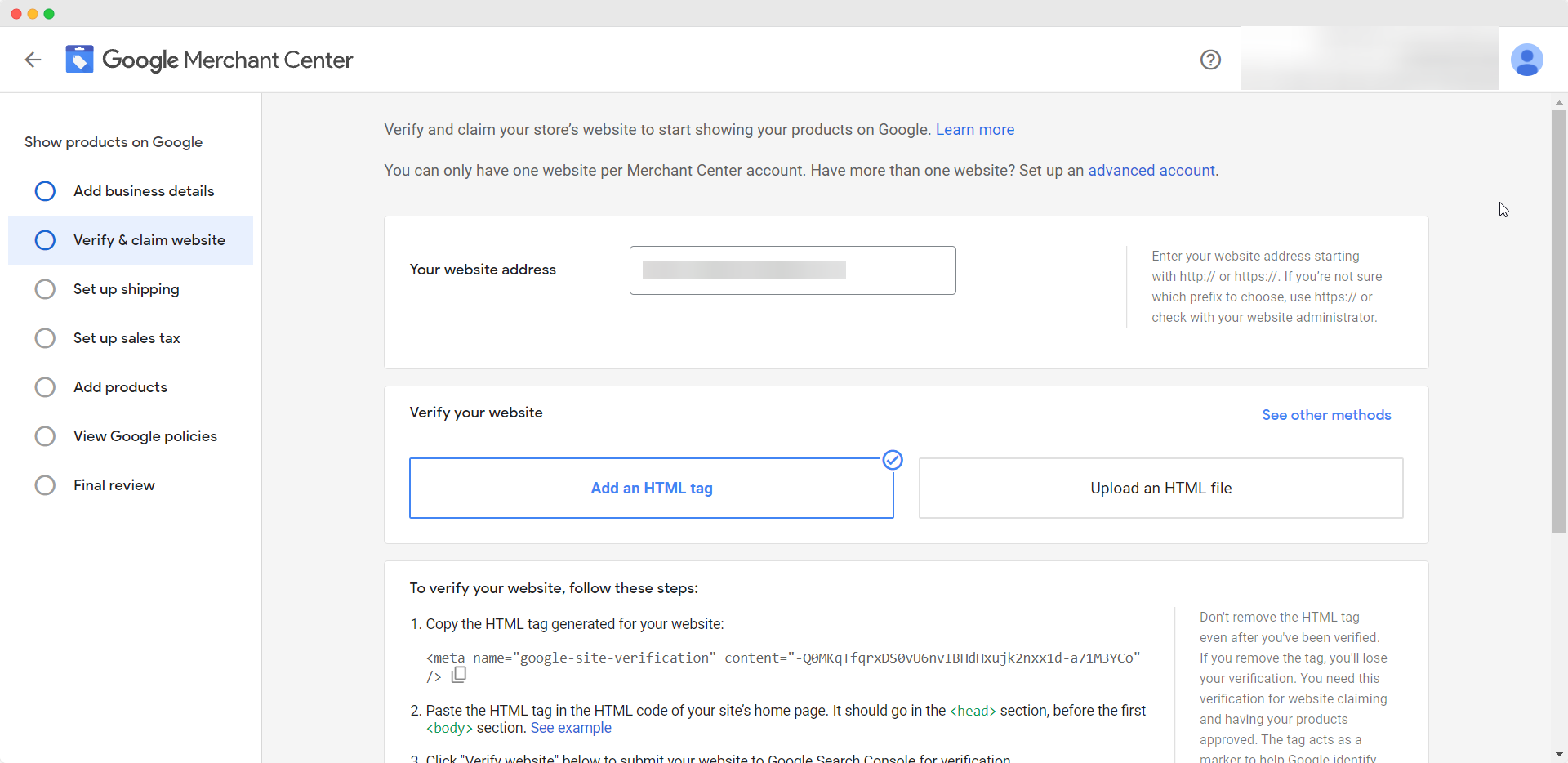
अब अपना Google व्यापारी केंद्र खाता सेट करना जारी रखने के लिए चरण-दर-चरण निर्देशों का पालन करें। अपनी व्यावसायिक वेबसाइट को सत्यापित करने के लिए, आपको अपनी वेबसाइट का URL दर्ज करना होगा और या तो एक HTML टैग जोड़ना होगा या अपनी WooCommerce वेबसाइट पर एक HTML फ़ाइल अपलोड करनी होगी।
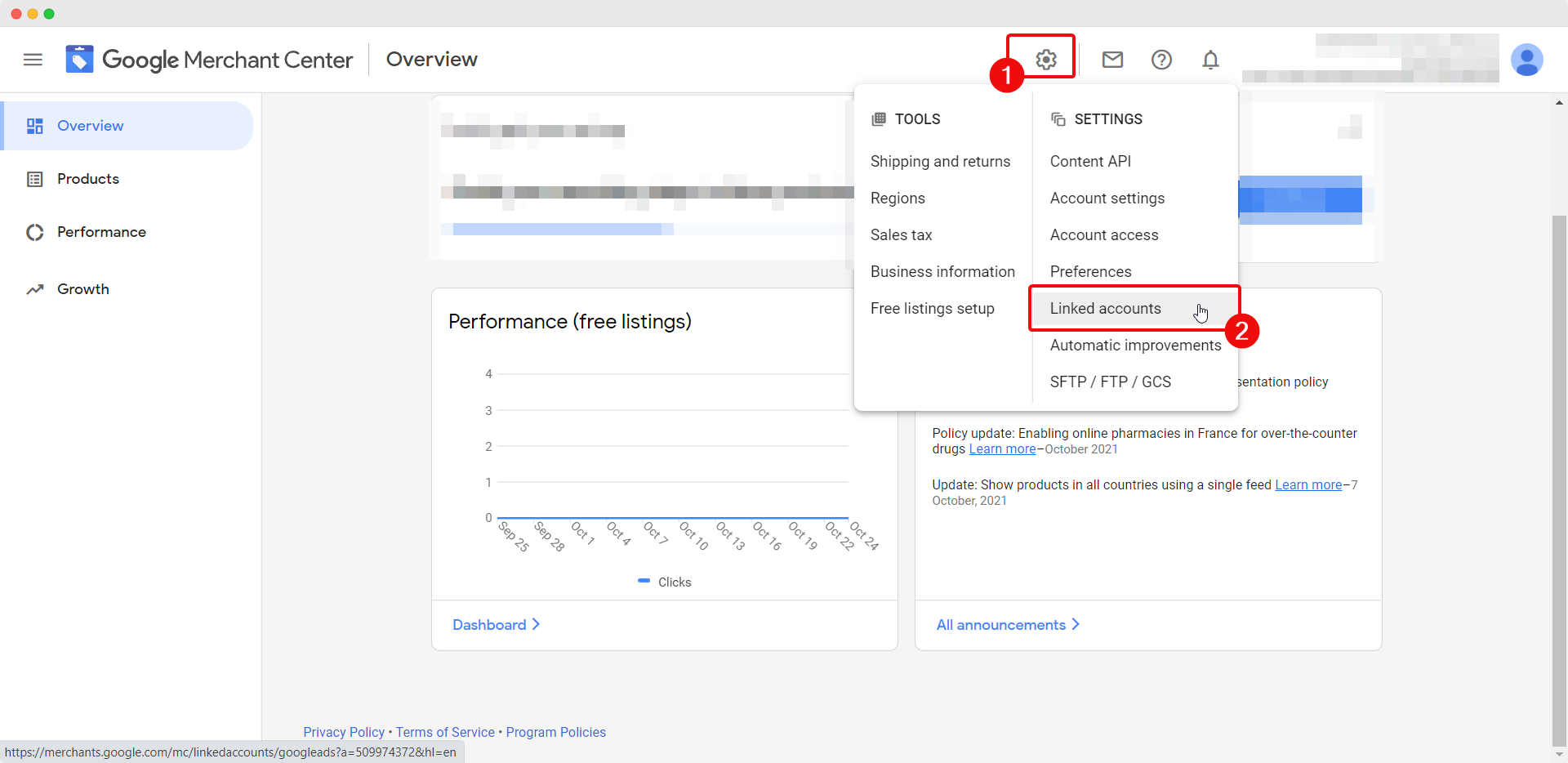
अपना Google व्यापारी केंद्र खाता सेट करने के बाद, इस खाते को अपने Google Ads खाते से लिंक करना सुनिश्चित करें। ऐसा करने के लिए, अपने Google व्यापारी केंद्र खाते के नाम के आगे स्थित गियर आइकन पर क्लिक करें और फिर चुनें 'जुड़े खातों' विकल्प जैसा कि नीचे दिखाया गया है।
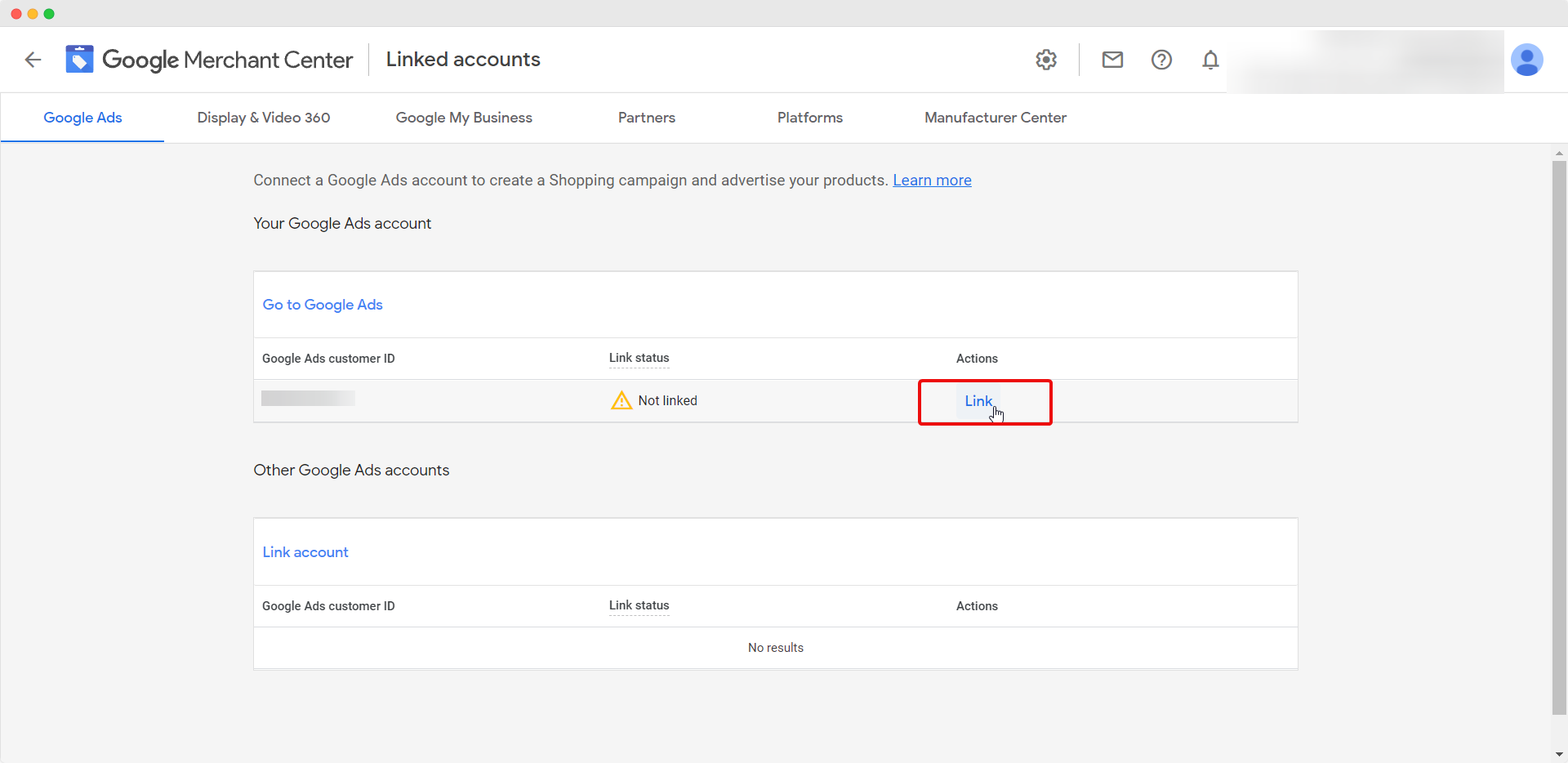
बाद में, उस Google Ads खाते का चयन करें जिससे आप अपने व्यापारी केंद्र खाते को लिंक करना चाहते हैं। अधिक जानकारी के लिए, अनुसरण करें चरण-दर-चरण निर्देश यहाँ.
चरण 2: उत्पादों को Google व्यापारी केंद्र खाते में आयात करें
अपने को कॉन्फ़िगर करने के बाद Google व्यापारी केंद्र खाता और इसे अपने Google Ads खाते से जोड़ना, यह केवल आपके WooCommerce उत्पादों को आयात करने की बात है। आप इसे दो तरीके से कर सकते हैं।
अपने Google व्यापारी केंद्र खाते से, आप यहां जा सकते हैं उत्पाद→ एक साथ कई उत्पाद अपलोड करें नीचे दिखाए गए रूप में।
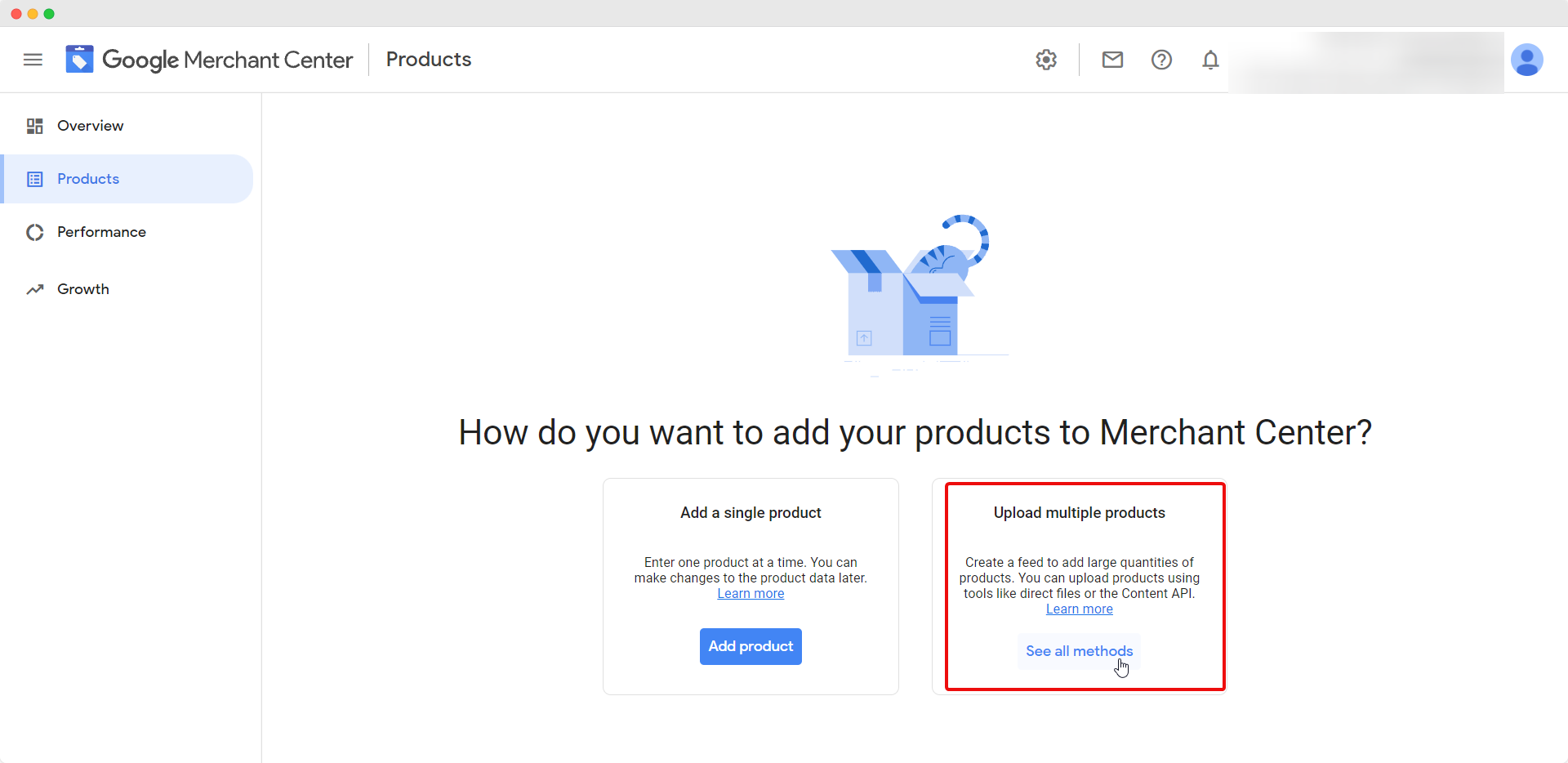
This will redirect you to a new page where you can enter some basic information, such as country and language, and then you can add a name for your feed and choose how you want to import your WooCommerce products. You can upload your WooCommerce products using Google Sheets. This works best for new online stores that do not have too many products on their website.
But if you have a large number of products, an easy alternative method is to use the WooCommerce Google लिस्टिंग और विज्ञापन विस्तार। आप अपनी स्टोर सूची और उत्पादों को Google व्यापारी केंद्र के साथ समन्वयित करने के लिए अपनी ईकामर्स वेबसाइट पर यह निःशुल्क एक्सटेंशन इंस्टॉल कर सकते हैं।
ऐसा करने के लिए, अपने वर्डप्रेस डैशबोर्ड से और नेविगेट करें प्लगइन्स → नया जोड़ें और खोजें 'गूगल लिस्टिंग और विज्ञापन'.
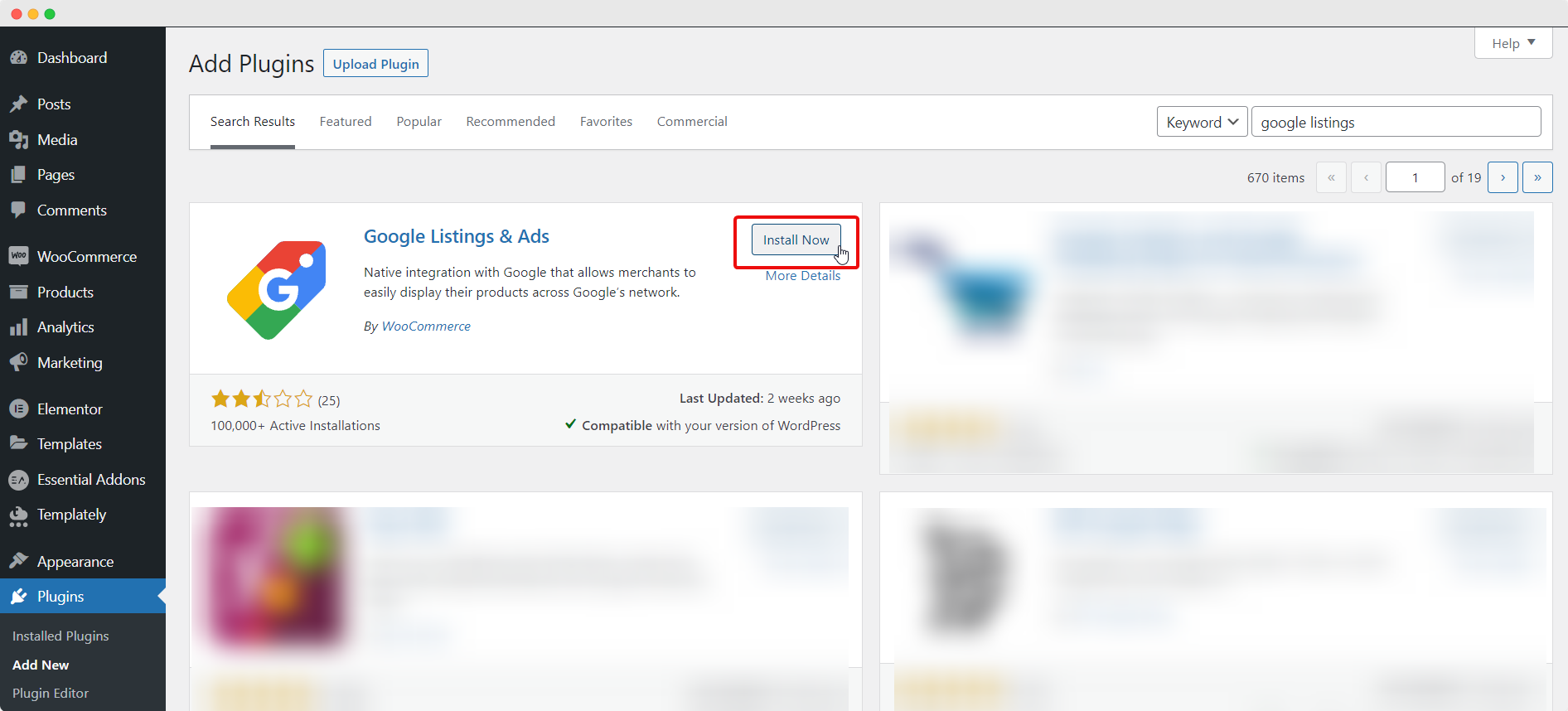
प्लगइन को स्थापित और सक्रिय करने के बाद, आपको वापस अपने डैशबोर्ड पर ले जाया जाएगा। यहां, पर क्लिक करें 'Google में मुफ़्त लिस्टिंग सेट अप करें' बटन जैसा कि नीचे दिखाया गया है।
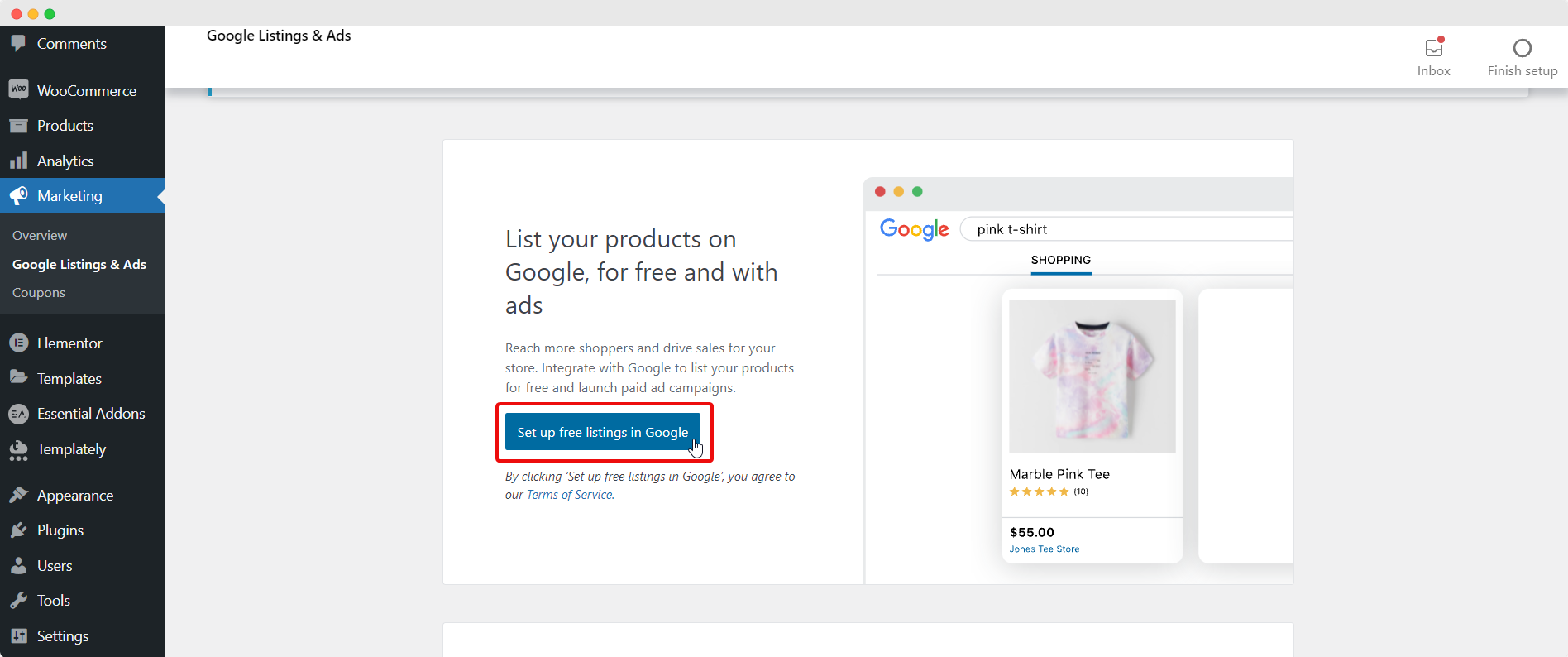
बाद में, अपना WordPress.com खाता, अपना Google खाता, Google व्यापारी केंद्र खाता कनेक्ट करें। बाद में, उन दर्शकों को भी चुनें, जिन पर आप अपने विज्ञापन प्रदर्शित करना चाहते हैं, वे देश जहां आपके विज्ञापन प्रदर्शित होने चाहिए, और फिर अपनी उत्पाद प्रविष्टियां कॉन्फ़िगर करें।
यह नोट करना महत्वपूर्ण है कि आपको उन देशों को चुनते समय सही शिपिंग और कर संबंधी जानकारी जोड़ने की आवश्यकता है जहां आप चाहते हैं अपने WooCommerce Google शॉपिंग विज्ञापन प्रदर्शित करें.
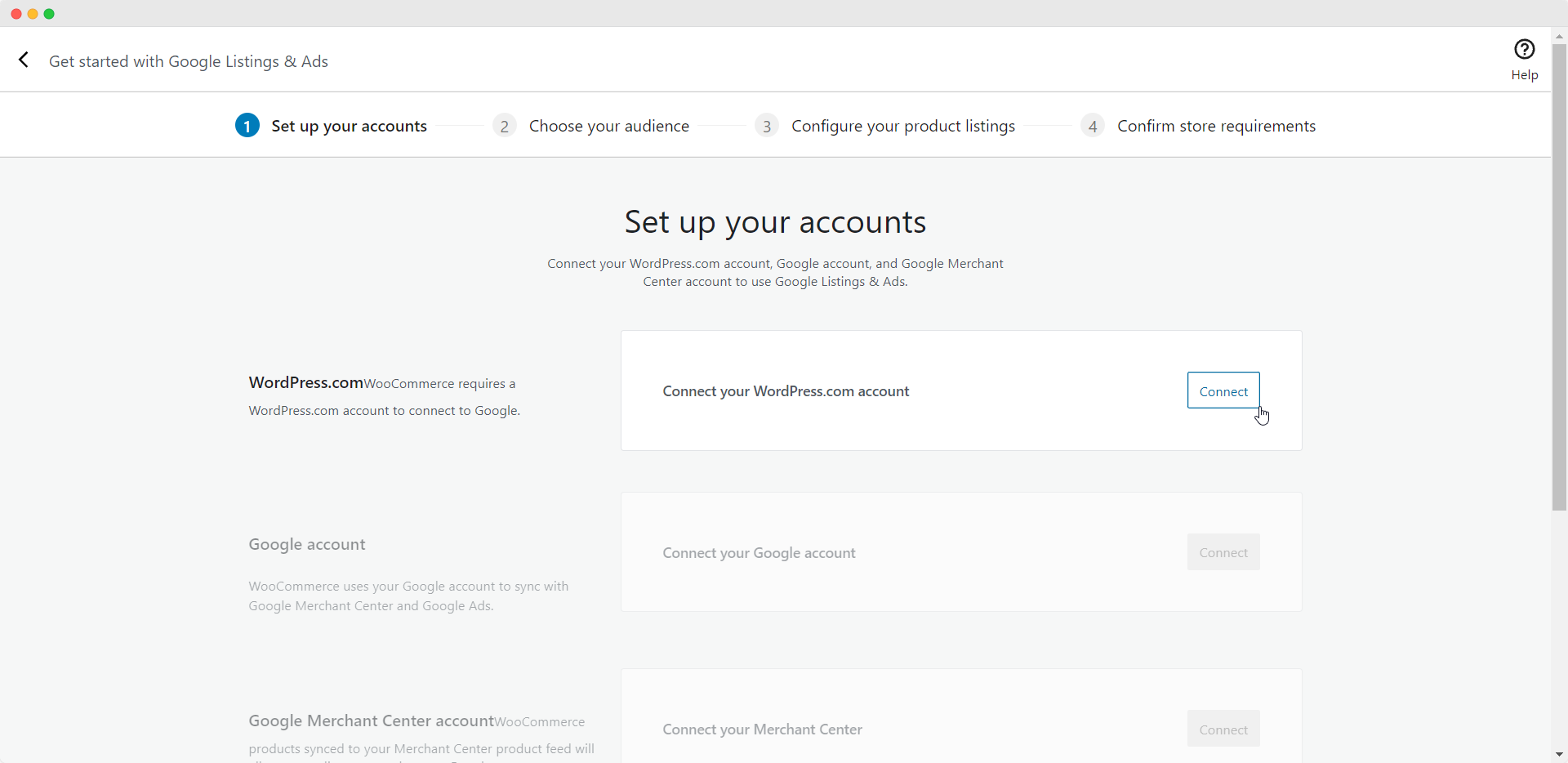
अपना Google उत्पाद फ़ीड सेट करते समय, आपको यह भी सुनिश्चित करना चाहिए कि आप अनुसरण कर रहे हैं Google Merchant Center guidelines; otherwise, your products might get rejected.
एक बार आपका काम हो जाने के बाद, Google आपकी उत्पाद प्रविष्टियों की समीक्षा करेगा, जिसमें 3-5 कार्यदिवस तक लग सकते हैं। अगर आपकी लिस्टिंग को मंज़ूरी मिल जाती है, तो आपके उत्पाद Google पर तुरंत दिखाई देने लगेंगे। अगर किसी कारण से आप रिजेक्ट हो जाते हैं, तो घबराएं नहीं; Google अनुशंसाओं और चरणों की एक सूची साझा करेगा जिनका आपको पालन करना चाहिए।
चरण 3: अपना Google शॉपिंग अभियान बनाएं
एक बार जब आपका WooCommerce उत्पाद डेटा पहले से ही Google व्यापारी केंद्र में है, तो आप अपने उत्पादों के लिए एक नया Google शॉपिंग अभियान बना सकते हैं। अपने व्यापारी केंद्र डैशबोर्ड से, पर क्लिक करें 'अवलोकन' टैब और फिर नीचे देखें 'लंबित कार्य'। वहां आप अपना शॉपिंग अभियान लॉन्च करना चुन सकते हैं, यह चुन सकते हैं कि कौन से उत्पाद प्रदर्शित किए जाने चाहिए, कर और शिपिंग विवरण के साथ-साथ अन्य महत्वपूर्ण जानकारी और बहुत कुछ जोड़ें।
बोनस: Google Analytics विज़िटर काउंटर अलर्ट के साथ ट्रैफ़िक और विश्वसनीयता बढ़ाएँ
With these simple steps, you can easily drive more traffic to your online store effortlessly by setting up Google Shopping with WooCommerce. If you find out more about how you can get potential customers to visit your website, why not check out our guide on how to Google Analytics विज़िटर काउंटर का लाभ उठाएं अलर्ट? इस तरह, आप सरल लेकिन प्रभावी सोशल प्रूफ मार्केटिंग रणनीतियों के साथ अपने ऑनलाइन स्टोर को कैसे विकसित करें, इस पर अधिक व्यावहारिक विचार प्राप्त कर सकते हैं।
Of course, there are tons more growth hacks and tricks that you can use to drive traffic to your eCommerce website. Make sure to check out हमारा विस्तृत ब्लॉग यहाँ अपने ऑनलाइन स्टोर पर ट्रैफ़िक प्राप्त करने के लिए अधिक प्रभावी रणनीतियों के बारे में जानने के लिए।
WooCommerce के साथ Google शॉपिंग विज्ञापन प्रदर्शित करके आसमान छूती बिक्री
करने के लिए तैयार अपनी WooCommerce बिक्री बढ़ाएं? फिर आज ही आरंभ करें और इस आसान चरण-दर-चरण मार्गदर्शिका के साथ WooCommerce के साथ अपने Google शॉपिंग विज्ञापन सेट करें। अधिक मज़ेदार पोस्ट, ट्यूटोरियल, ग्रोथ हैक्स और टिप्स के लिए, सुनिश्चित करें हमारे ब्लॉग को सब्सक्राइब करें या हमारे मित्र से जुड़ें फेसबुक समुदाय.




 English
  Arabic
  Indonesian
  Spanish
  Portuguese
  German
  Dutch
Dutch  Russian
  Hindi
Hindi  French
  Japanese
  Chinese
  Vietnamese
  Malay
Malay